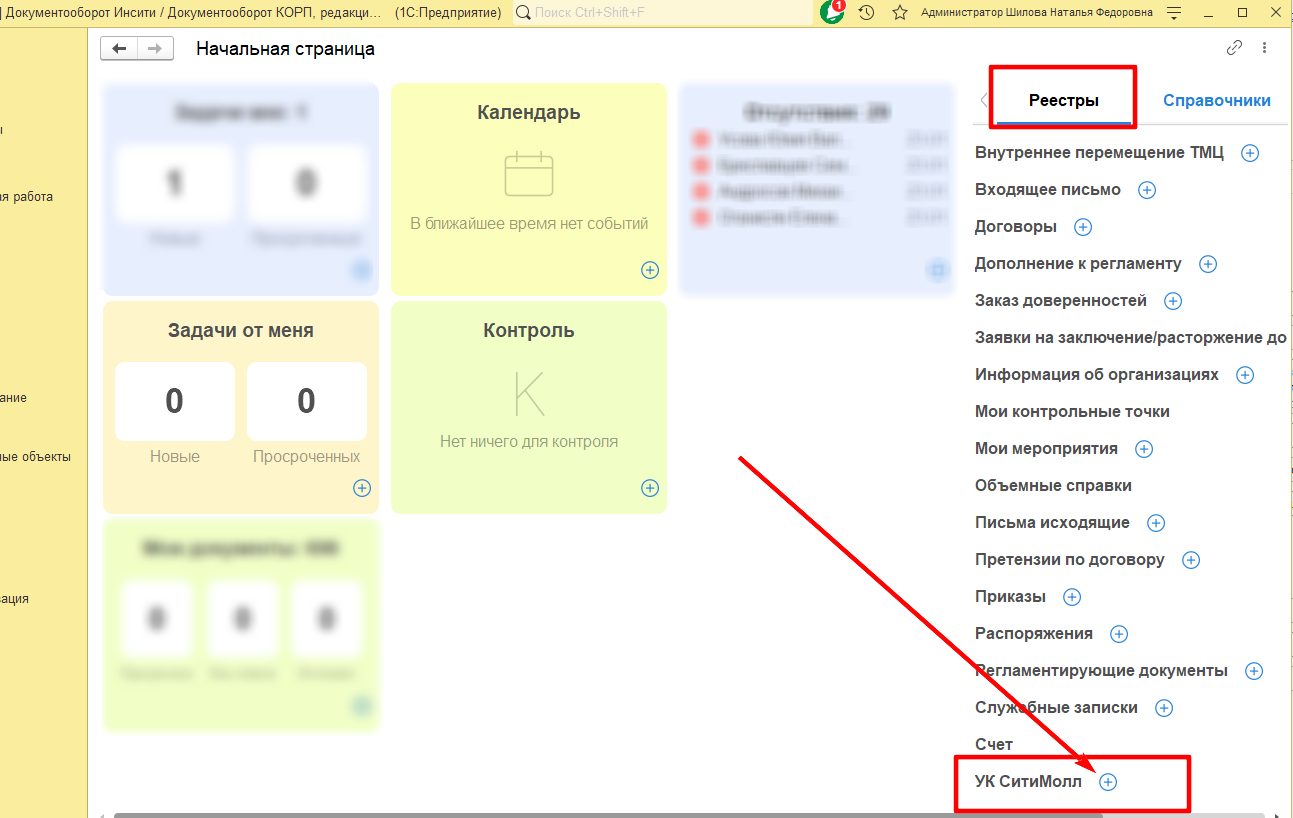
Для создания договора аренды необходимо открыть программу 1С: Документооборот. Для быстрого создания документа, на начальной странице в правой стороне Реестры находим строку УК СитиМолл и нажимаете на плюс
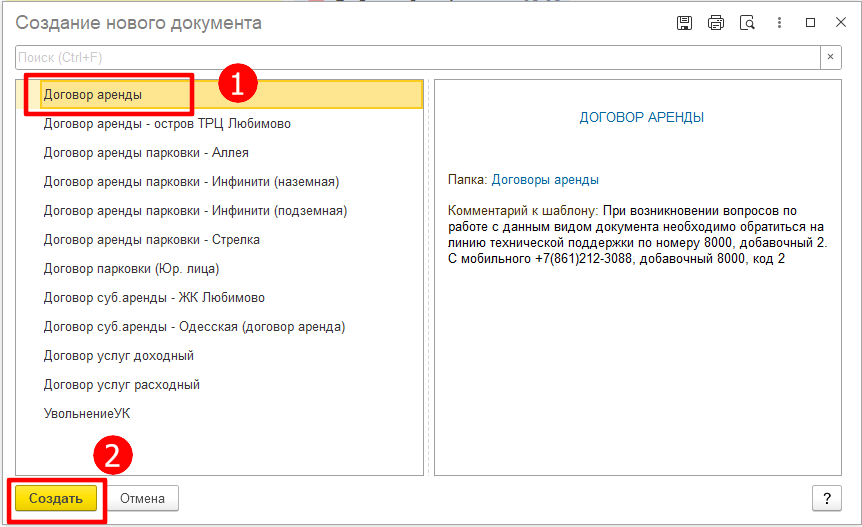
Откроется список документов, доступных для создания. Выбираете нужный и нажимаете дважды левой кнопкой мыши по названию документа или внизу окна на кнопку Создать
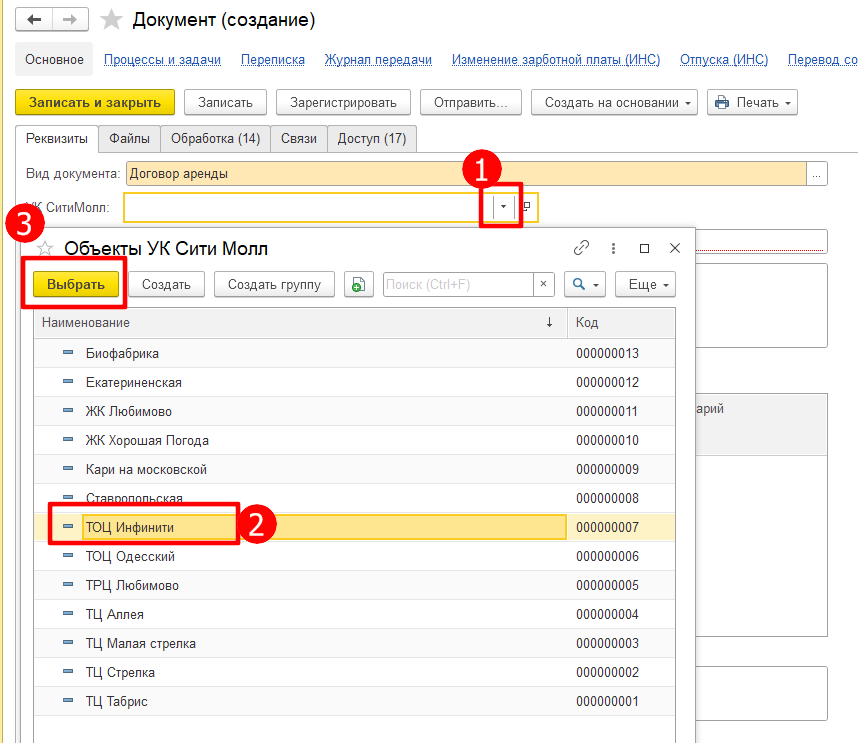
Откроется карточка документа с основными его данными
Сначала заполняете реквизит «УК СитиМолл». Выбираете тот объект, который связан с этим договором. Открываете список объектов нажатием на стрелку и выбираете из списка нужный нажатием левой кнопкой мыши
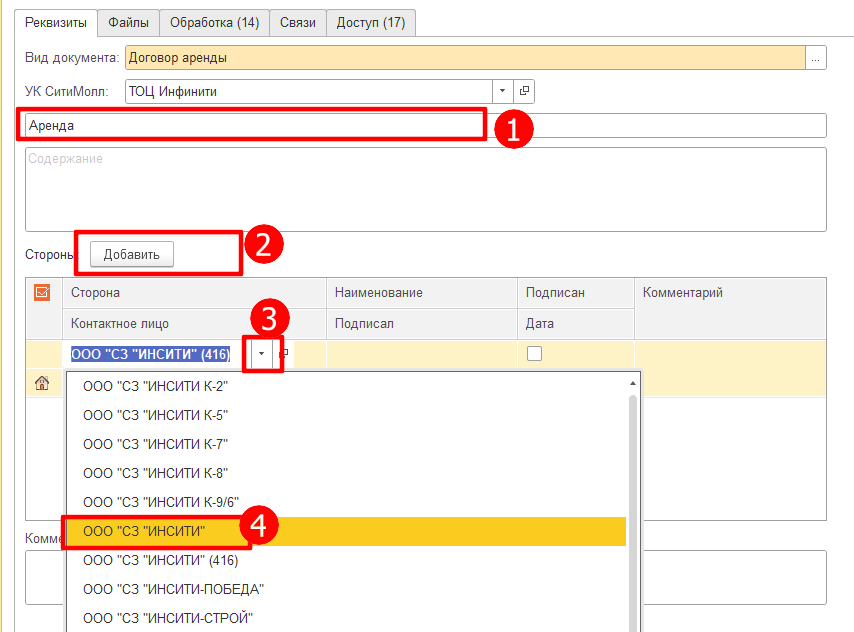
Далее укажите Заголовок договора — о чем договор аренды. Заголовок договора должен быть кратким и выражать суть документа.
Далее заполняете содержание документа. Этот реквизит заполнять необязательно
Указываете стороны по договору
Сначала заполняете нашу организацию, нажав на кнопку «Добавить», и выбираете из выпадающего списка
Далее снова нажимаете кнопку добавить и Добавляете контрагента
Можно также выбрать из выпадающего списка необходимого контрагента, но во избежание ошибок лучше вбить ИНН контрагента. Если в списке вы не отыщите нужного, его можно добавить, нажав на кнопку + (Подробнее о том, как добавлять контрагента, см. в инструкции Создание нового контрагента )
Если регистрационный номер дата уже присвоены контрагентом, заполните данные реквизиты
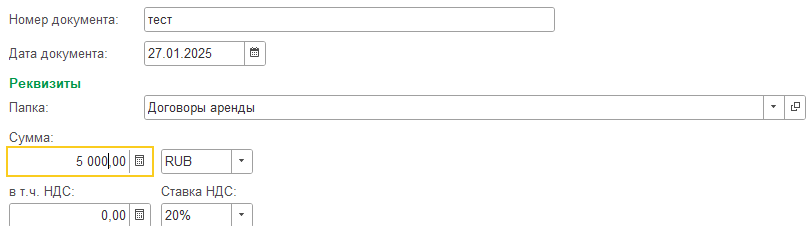
Далее заполните сумму договора и выберете ставку НДС или отсутствие.
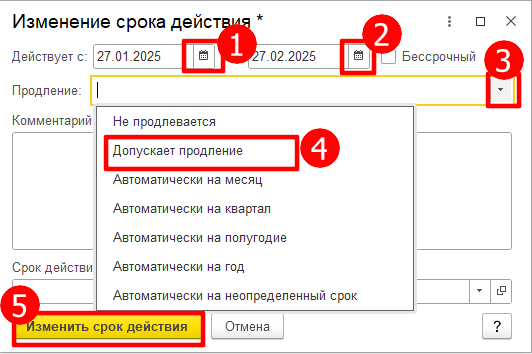
Затем заполняете срок действия договора, нажав на кнопку по стрелке

Заполняете даты действия договора и порядок продления
Если документ подписывается электронной квалифицированной цифровой подписью, поставьте соответствующую отметку, нажав один раз левой кнопкой мыши. Если документ подписывается на бумаге, отметку ставить не надо

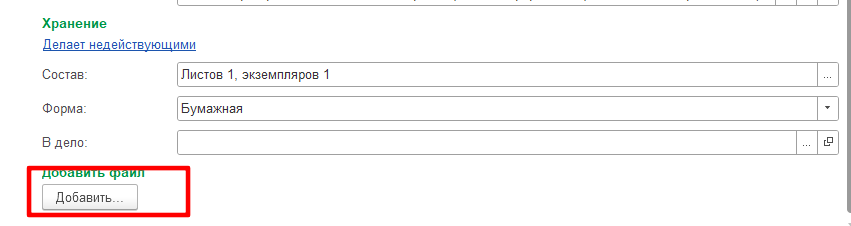
После того, как основные реквизиты заполнены, можно добавлять файлы, нажав на кнопку «Добавить…» один раз левой кнопкой мыши
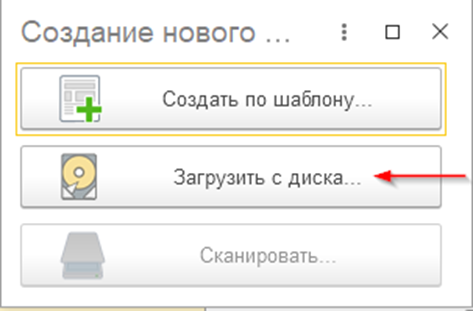
В открывшемся окне нажимаете на кнопку «Загрузить с диска»
Выбираете необходимый файл в проводнике и нажимаете по нему дважды левой кнопкой мыши
После добавления документов откроется вкладка «Файлы»
Запишите документ, нажав на кнопку «Записать»

Документ можно отправлять в обработку ответственным сотрудникам (на согласование, исполнение и т.д). Для этого открываете вкладку «Обработка»
Нажимаете на кнопку «Начать обработку». Ответственным сотрудникам поступит задача по этому документу.

Документ можно закрыть, нажав на крестик в правом углу экрана

