Для создания ряда документов необходимо добавление в информационную базу нового контрагента. В данной инструкции будет рассмотрено несколько способов создания нового контрагента.
Способ №1: создание контрагента из карточки нового документа
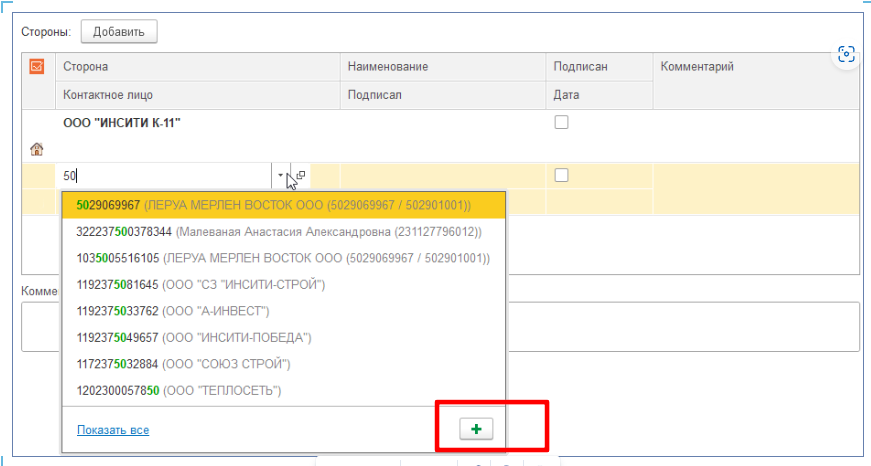
Если не нашли в списке нужного контрагента набирая наименование или по ИНН (Гарантированный результат будет по ИНН), то его можно добавить, нажав на кнопку “+”
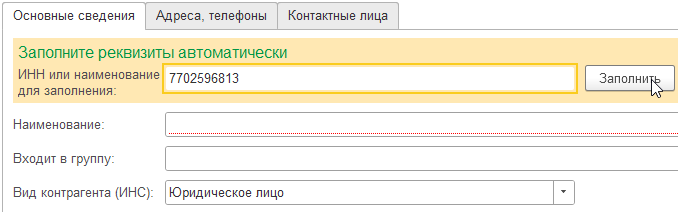
Заполнение основных сведений для Юридического лица или Индивидуального предпринимателя
Далее заполняем основные сведения для Юридического лица или Индивидуального предпринимателя
В открывшемся окне заполняете ИНН

Нажимаете на кнопку “Заполнить”
Обращаю Ваше внимание на то, что заполнение по ИНН может быть выполнено только для Юридических лиц и Индивидуальных предпринимателей, для физических лиц и самозанятых заполнение необходимо произвести вручную!
Заполнились основные реквизиты контрагента.
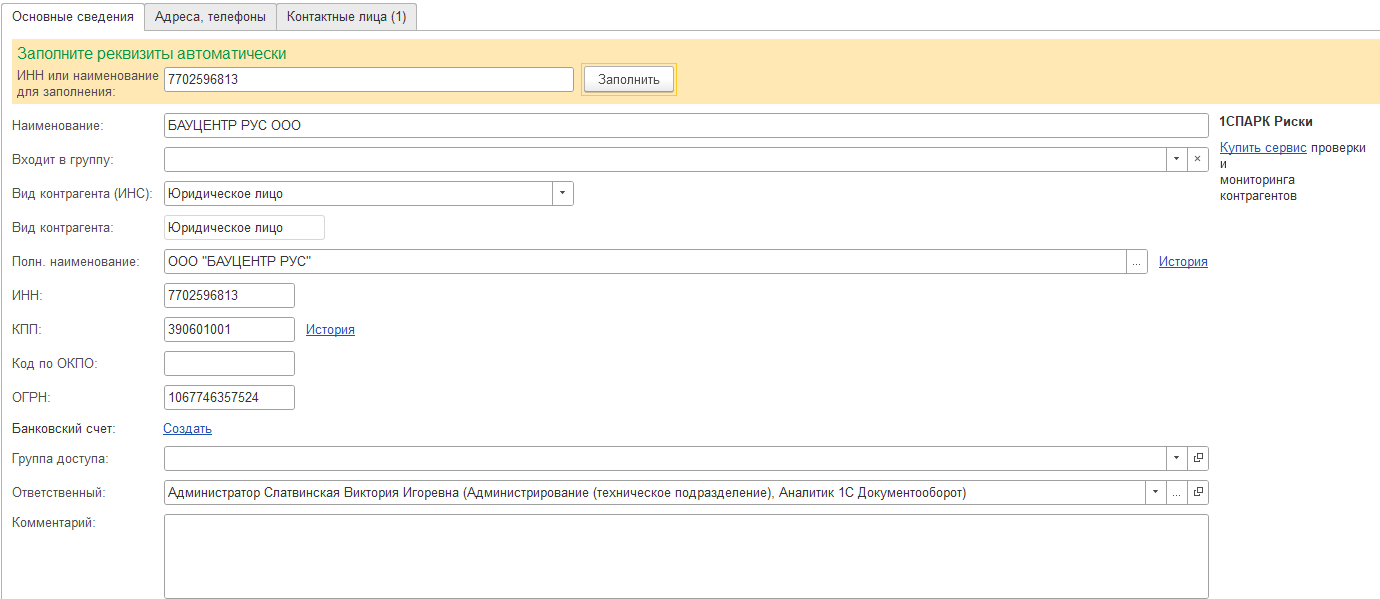
Если сотрудничество происходит с юридическим лицом с несколькими филиалами, внимательно проверяйте реквизит «КПП» и в наименовании указывайте, что это за филиал. Если вы не укажите наименование филиала, то по умолчанию эта запись будет определена как головная организация.
Если у Вас есть два контрагента с одинаковым наименованием, например, два ООО «Инерт», необходимо в комментариях указать, поставщиком/подрядчиком чего является данный контрагент.
Если у Контрагента изменились реквизиты (Наименование/КПП), необходимо найти нужного контрагента, открыть его карточку и напротив ИНН нажать на кнопку заполнить и на кнопку «Записать». Данные автоматически перезаполняться. При работе с филиалами заполнение происходит по КПП головного офиса, будьте внимательны!
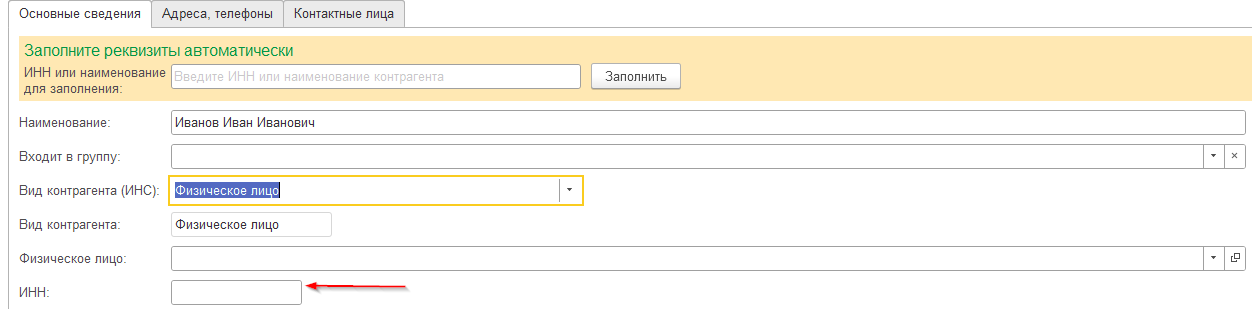
Заполнение основных сведений для Физического лица или Самозанятого
Заполняете ФИО контрагента в строке “Наименование”

Выбираете вид контрагента, нажав на стрелку
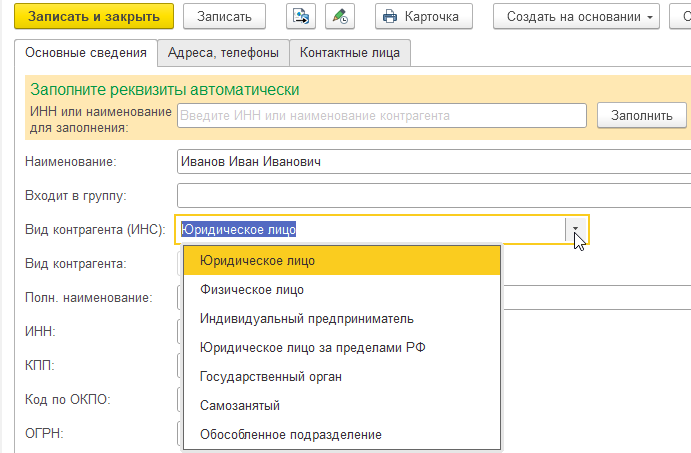
Заполняете ИНН контрагента
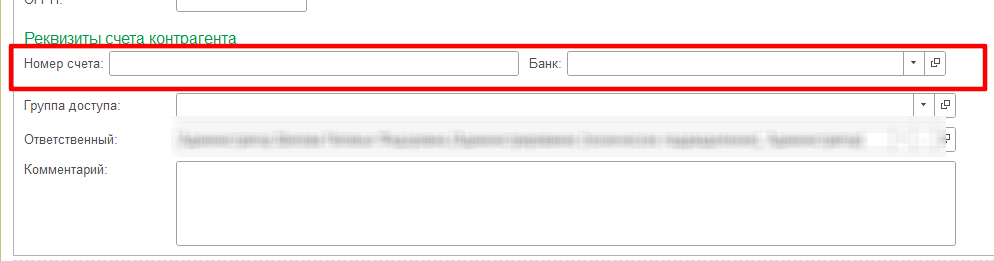
Новое!
Появились обязательные реквизиты для заполнения при создании нового контрагента: Номер счета (Расчетный счет) и Банк (БИК)
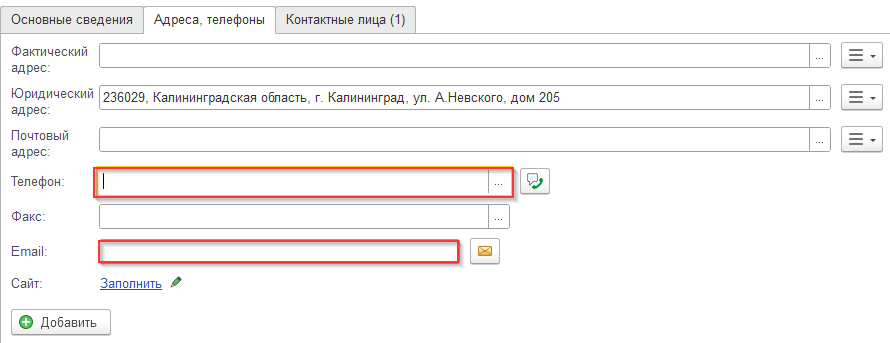
Заполнение контактных данных контрагента
Заполните контактные данные для связи с контрагентом во вкладке “Адреса, телефоны”

После того, как данные заполнены, запишите элемент, нажав на кнопку “Записать и закрыть”

Способ №2: создание контрагента из справочника
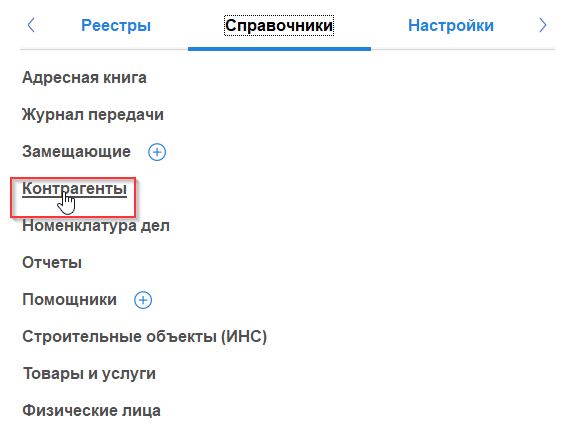
Для создания контрагента из справочника необходимо открыть Начальную страницу, одним щелчком левой кнопкой мыши открываете область “Справочники”

Открываете справочник “Контрагенты” одним щелчком левой кнопкой мыши
Нажимаете на кнопку “Создать” одним щелчком левой кнопкой мыши

Остальное заполнение карточки такое же, как и в способе №1
