видео обучение доступно по ссылке — Обучение по созданию Проектов
Заполнение проектной команды (не обязательно заполнять)
Загрузка проекта из Project или создание в ручном режиме
Заполнение карточки пункта плана проекта
Настройки пункта плана проекта
Создание проекта
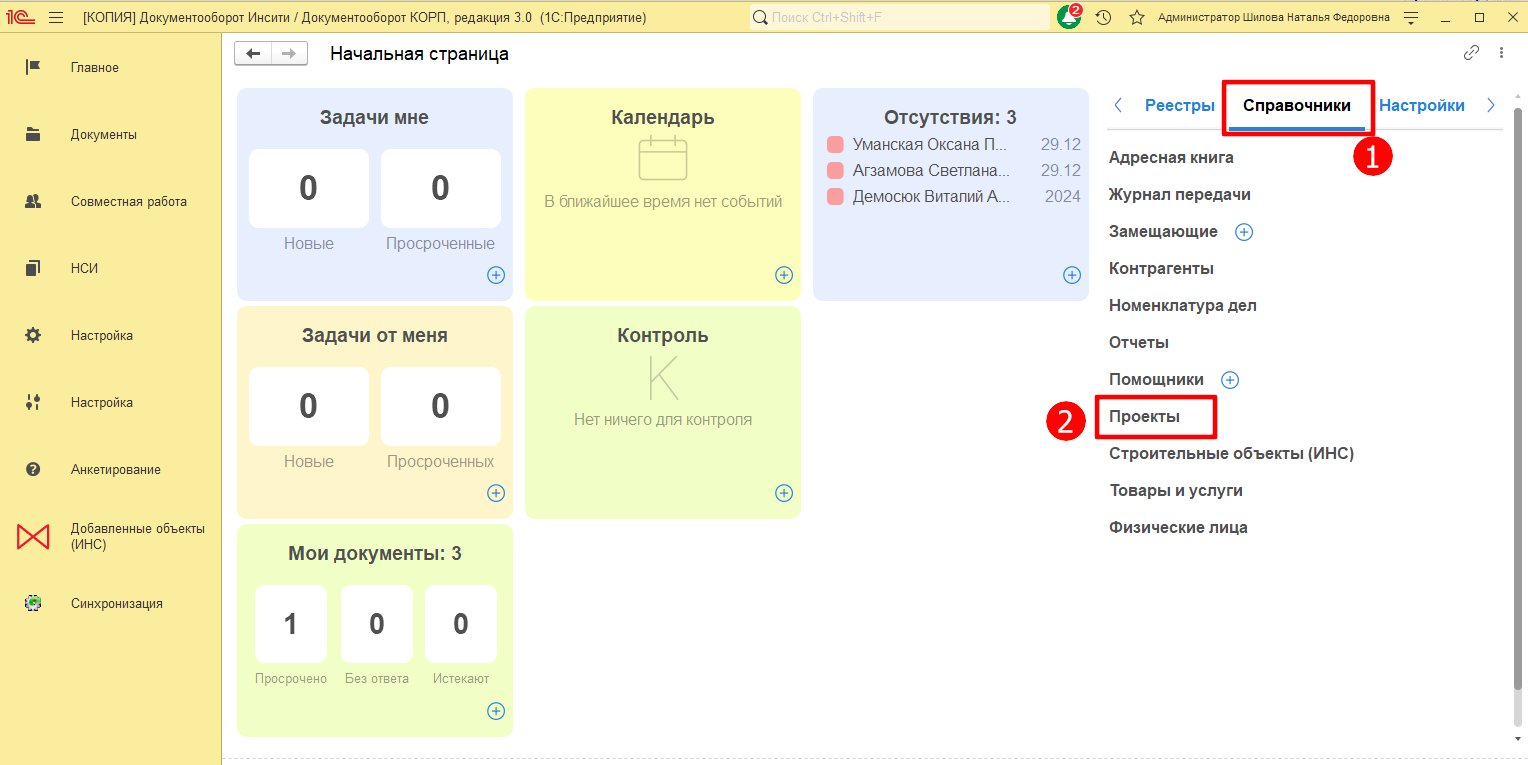
Для создания Проекта необходимо открыть программу 1С: Документооборот. Для быстрого создания на начальной странице в правой части окна надо перейти в раздел “Справочники” и нажимаете на Проекты.
Права на создание Проектов есть только у рабочей группы Руководители проектов.
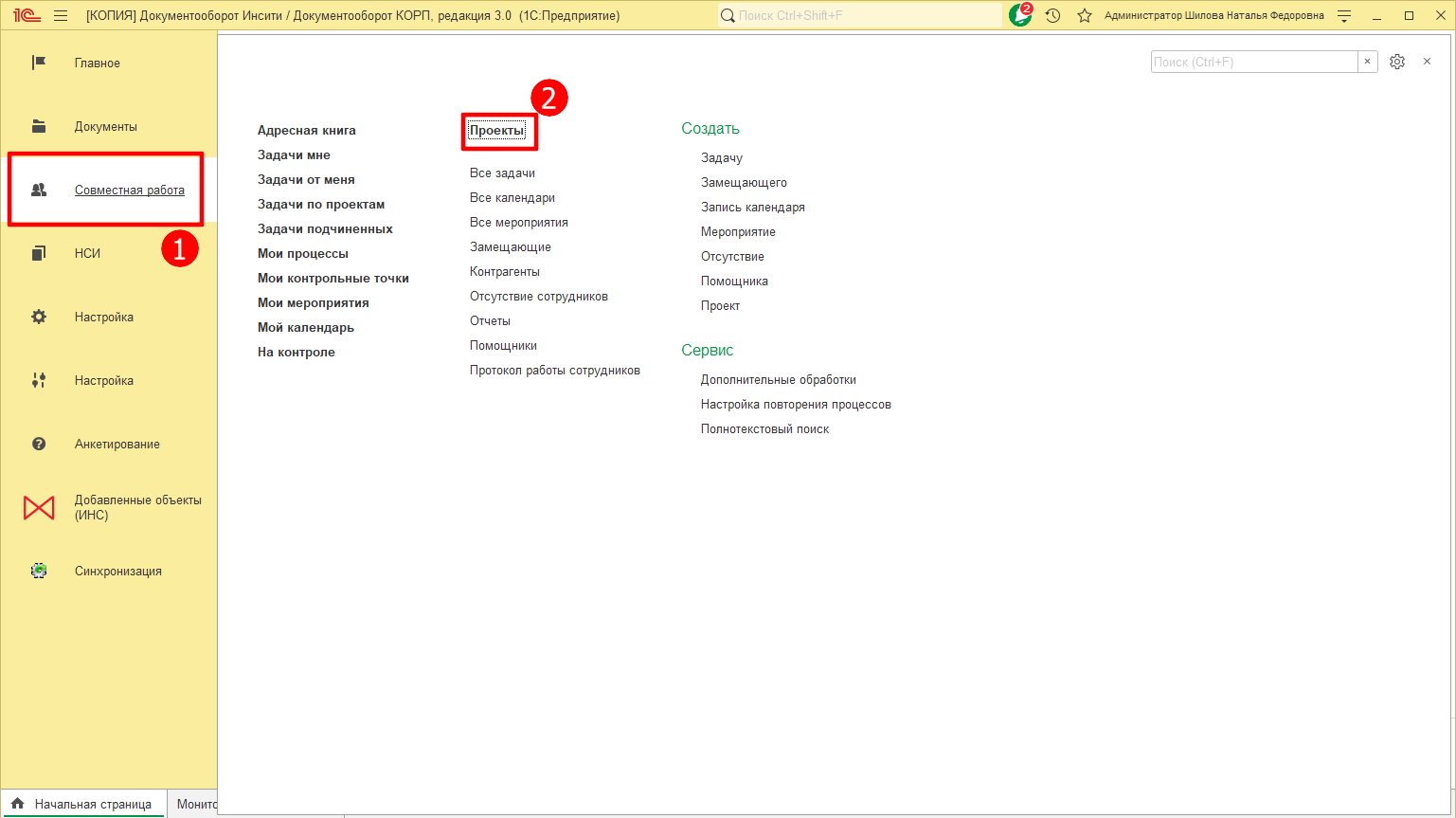
Либо второй способ, это зайти в раздел “Совместная работа” и найти из списка Проекты, и перейдете в карточку проектов.
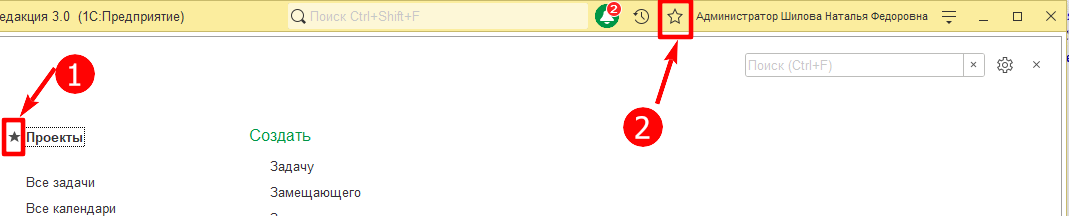
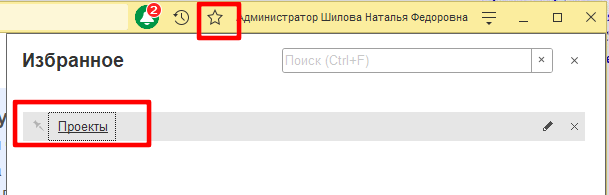
Если Вы часто будете использовать данный раздел, то можно добавить в Избранное для быстрого перехода, для этого в списке рядом с Проектом курсором отвести в сторону, появится серая звёздочка, нажать один раз левой кнопкой мыши (станет жёлтой) и в дальнейшем при запуске 1С. Документооборот, в правом верхнем углу рядом с Вашими инициалами можно быстро перейти нажав на звёздочку и выпадет список.
После удобного для Вас способа перехода, открывается список всех проектов, где каждый будет видеть только те проекты, которые ему доступны, либо те проекты которые он создал, либо те проекты к которым ему предоставили доступ.
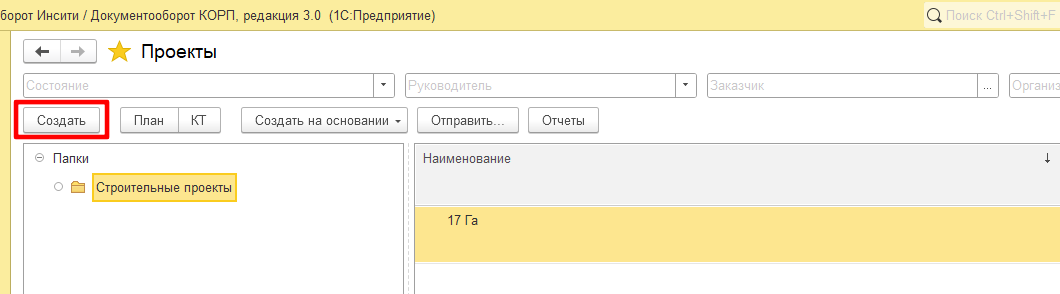
В левой колонке находятся папки проектов, в правой колонке будете видеть список проектов которые относятся к конкретной папке.
Для создания проекта надо нажать на кнопку Создать в левом верхнем углу окна
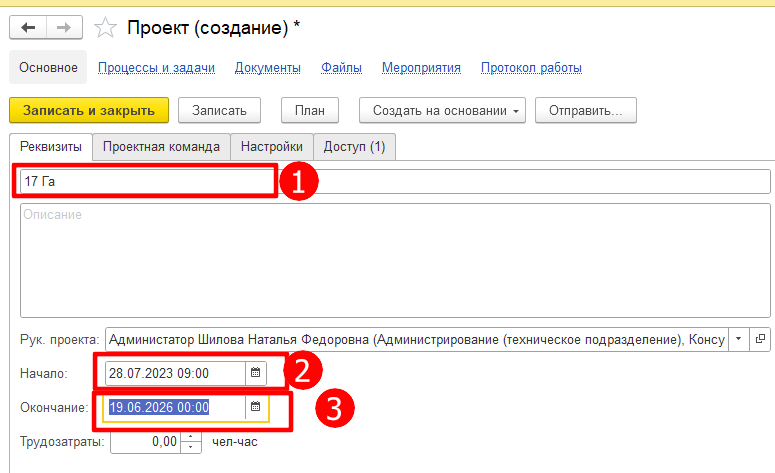
Заполнение реквизитов Проекта
Далее откроется карточка проекта создание, где необходимо заполнить обязательные реквизиты это — Наименование, Начало и Окончание (например если есть РнС, можно заполнить по этому документу),
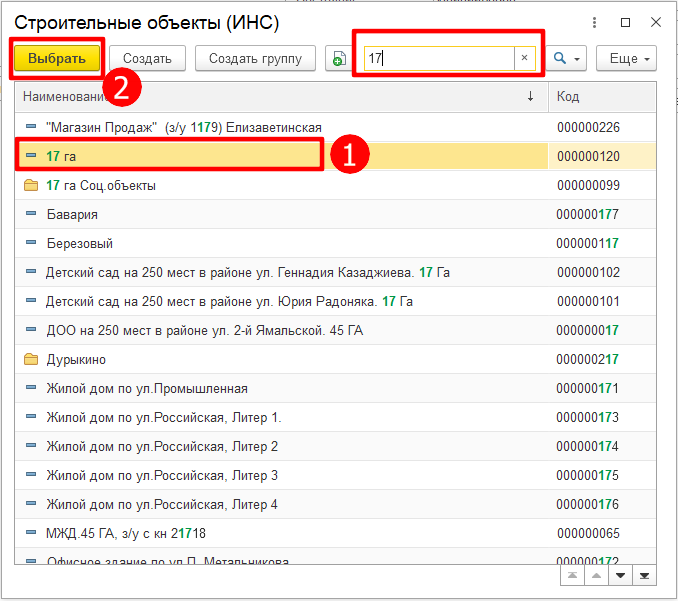
Выбрать Строительный объект, для этого надо нажать на три точки в конке строки

откроется окно Строительные объекты (ИНС), где можно воспользоваться строкой поиска по наименованию или коду объекта, либо выбрать вручную из списка нужный, раскрыв папки и далее нажать дважды левой кнопкой мыши либо нажать один раз левой кнопкой мыши и воспользоваться кнопкой Выбрать
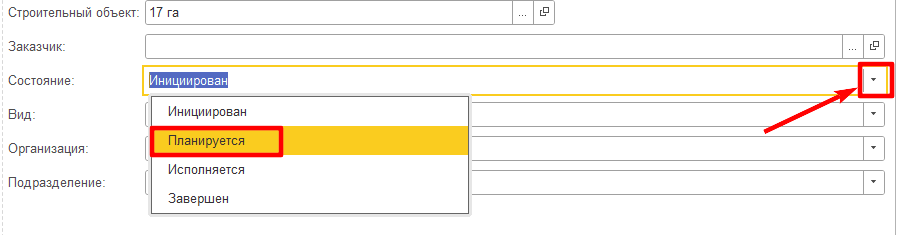
Далее выбрать состояние проекта раскрыв строку, на выбор предлагаются варианты: Инициирован, Планируется, Исполняется, Завершен. Выберем один из них, например планируется
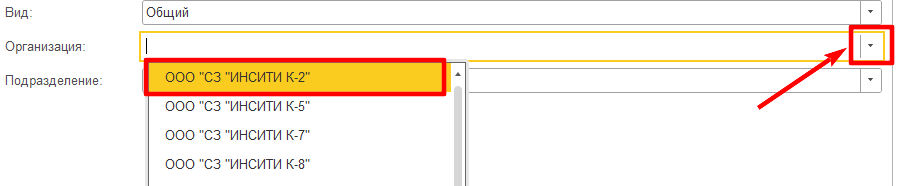
Далее переходим к строчке Организация и раскрываем список, нажав на стрелочку, выбираем организацию, которая относится к этому объекту
Заполнение проектной команды (не обязательно заполнять)
При заполнении данной вкладки есть один минус, если Вы внесете сюда список сотрудников, то в дальнейшем задачи по этому проекту Вы сможете ставить только на тех сотрудников, которые тут указаны.
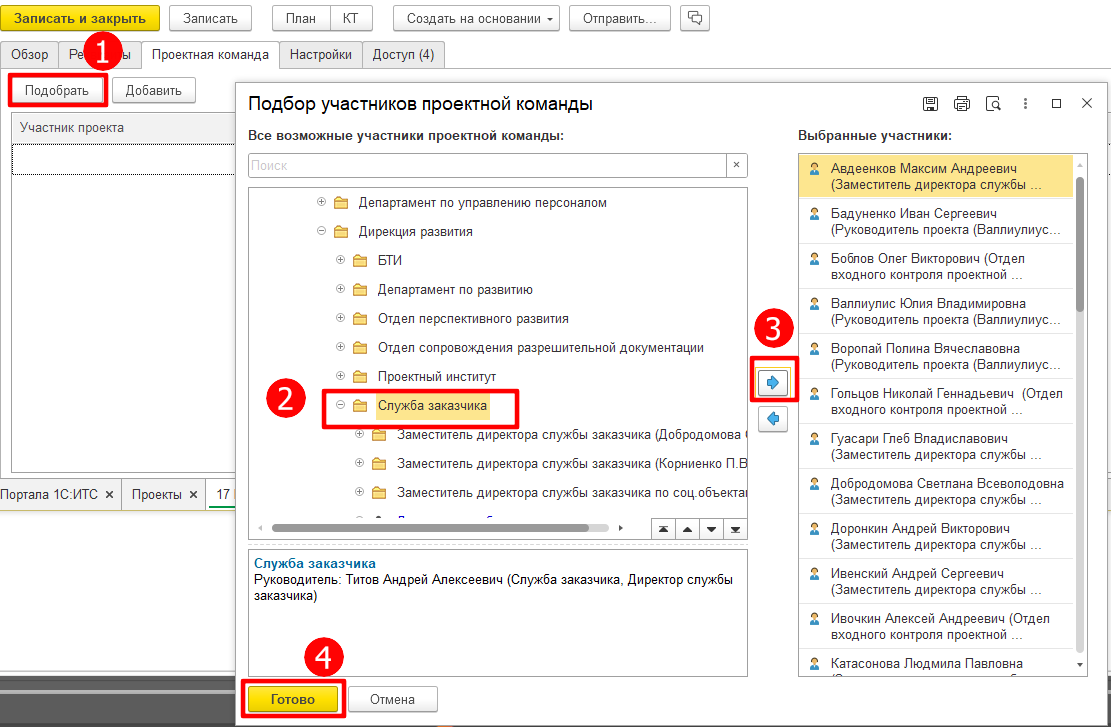
Для добавления участников проекта в список предусмотрены команды Подобрать (для множественного выбора) и Добавить (для добавления сотрудников по одному), откроется окно подбора, раскрываем подразделения для выбора нужных участников, нажимаем на синюю стрелочку, после нажимаем кнопку Готово.
Настройки проекта
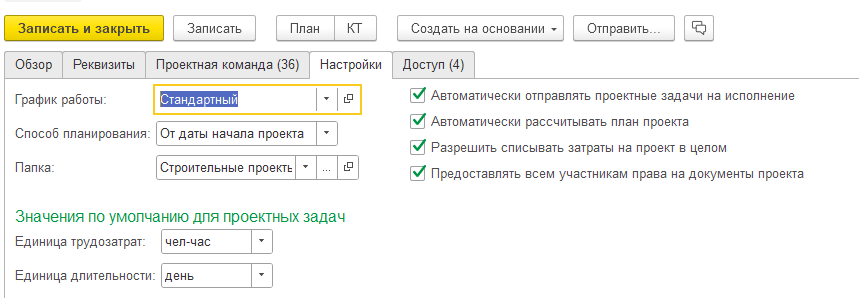
График работы по умолчанию стоит Стандартный — это пятидневная рабочая неделя с учетом праздников производственного календаря. При необходимости по заявкам будет создан отличный от этого график работы и можно будет указать для всего проекта в целом.
Рекомендуется настроить проект согласно примера ниже, проставив все галочки.
Настройка доступа проекта
На закладку Доступ мы вносим тех сотрудников, которые должны видеть этот проект. Для того чтобы предоставить доступ на изменение или редактирование проекта ставим галочку напротив сотрудника или подразделения. Если же нужен доступ просто на просмотр, оставляем окошко пустым.
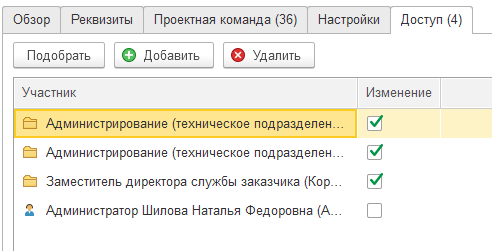
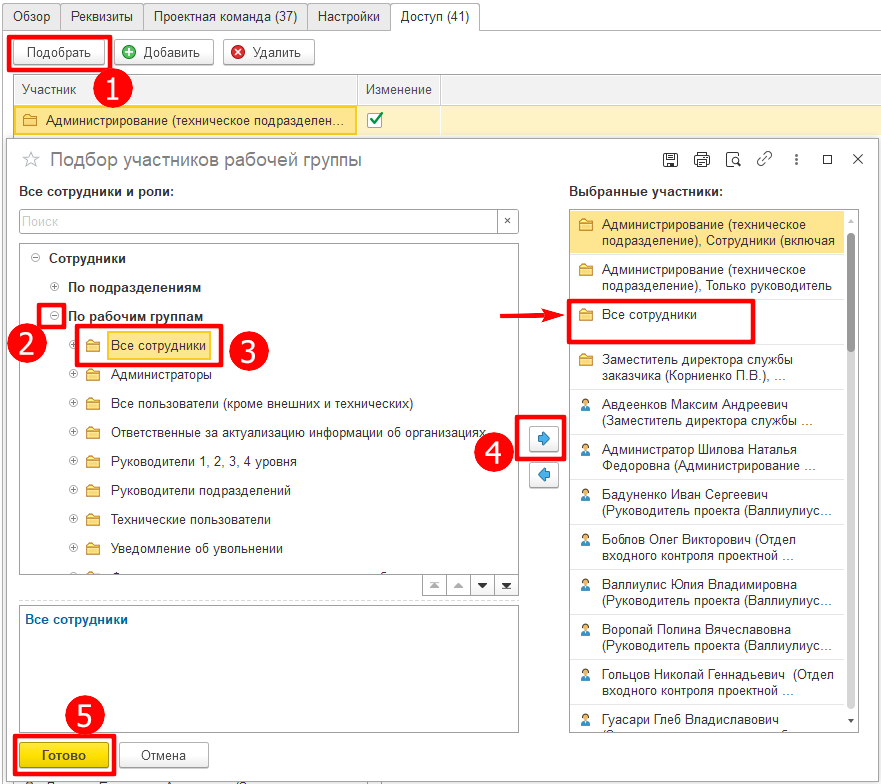
Для добавления всех сотрудников на просмотр, нужно нажать на кнопку Подобрать, далее раскрыть папку По рабочим группам, нажать один раз на Все сотрудники, затем нажать на синюю стрелочку, чтобы появилась группа в окне Выбранные участники, и нажимаем Готово.
После того как добавили, внимательно посмотрите, чтобы окошко было пустым напротив папки Все сотрудники.
Загрузка проекта из Project или создание в ручном режиме
Создание в ручном режиме
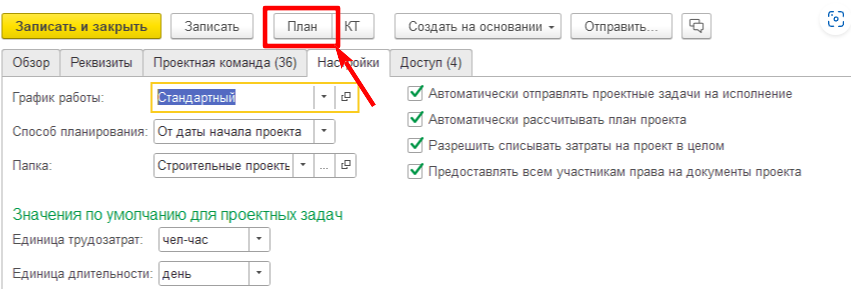
После заполнения вышеуказанных пунктов, для заполнения пунктов плана проекта в ручном режиме необходимо, необходимо нажать на кнопку План
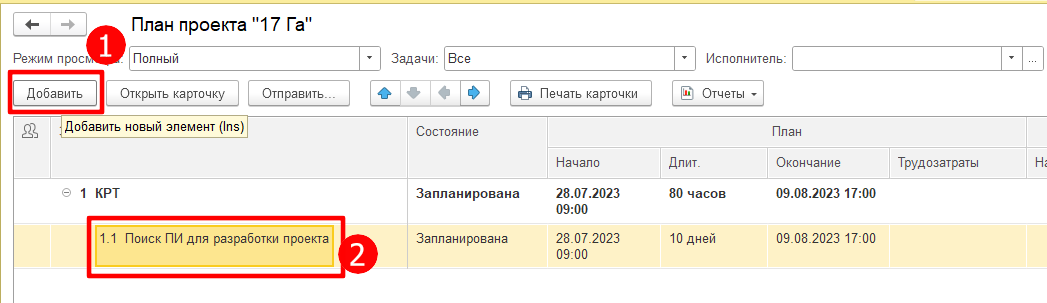
Открывается карточка плана, где нажимаем кнопку Добавить, вводим наименование в появившейся строчке,
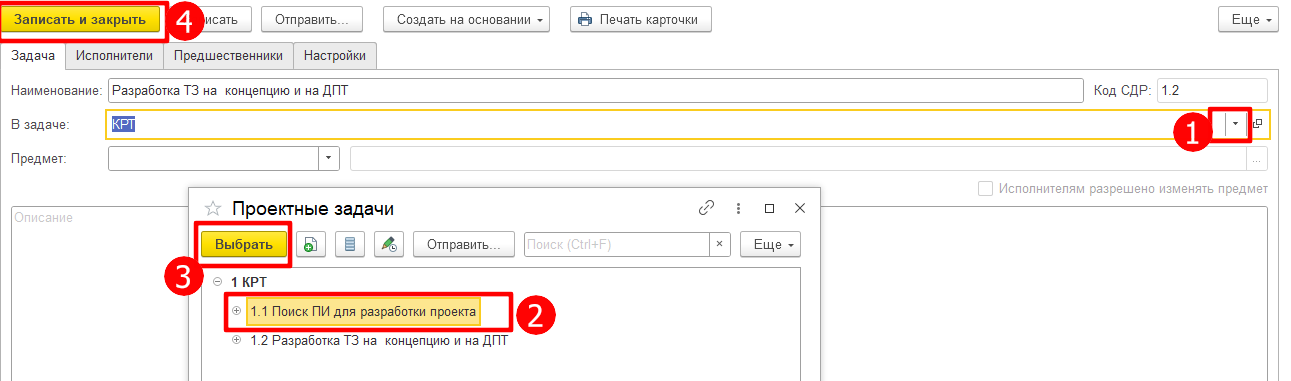
для выставления иерархии в ручном режиме отрываем карточку нового пункта плана проекта, в строке В задаче раскрываем список, нажимаем на показать все, далее выбираем ту задачу которой она подчиняется, нажимаем на кнопку Выбрать, затем Записать и закрыть.
и тогда это будет выглядеть таким образом:
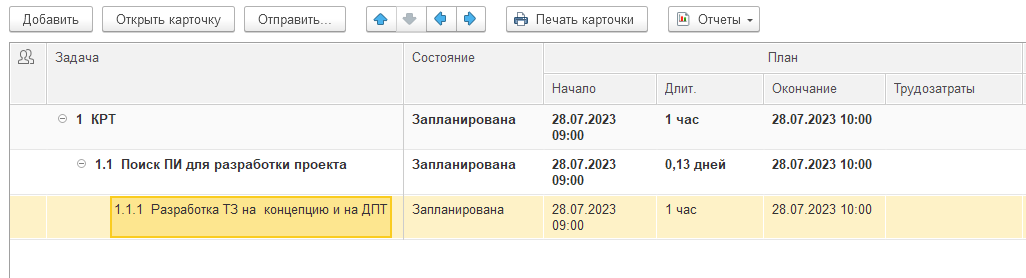
и продолжаем создавать в ручном режиме таким образом все необходимые пункты плана проекта
можно выставлять иерархию с помощью кнопок в виде синих стрелочек на верхней панели
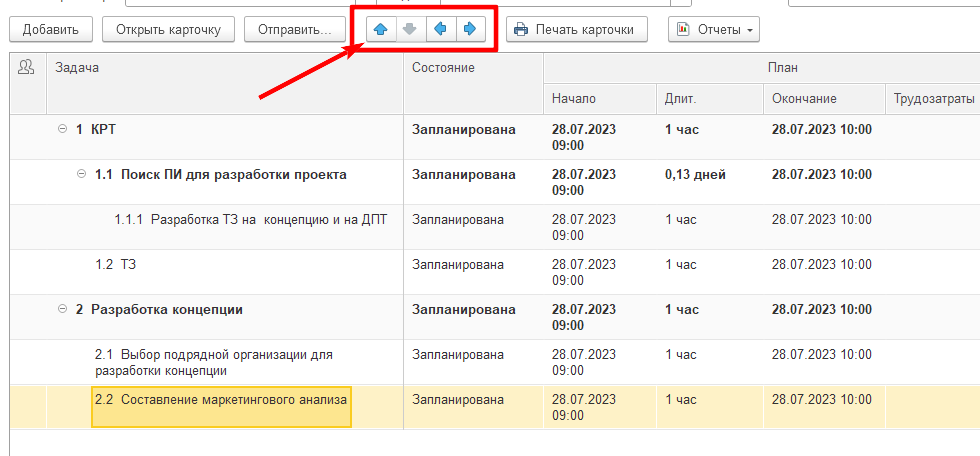
где стрелка вверх или вниз поднимает эту строчку ниже или выше, а стрелка в влево или вправо для выставления иерархии данной задачи, например сравним результаты нажатия этих кнопок предыдущей картинки с указанной ниже:
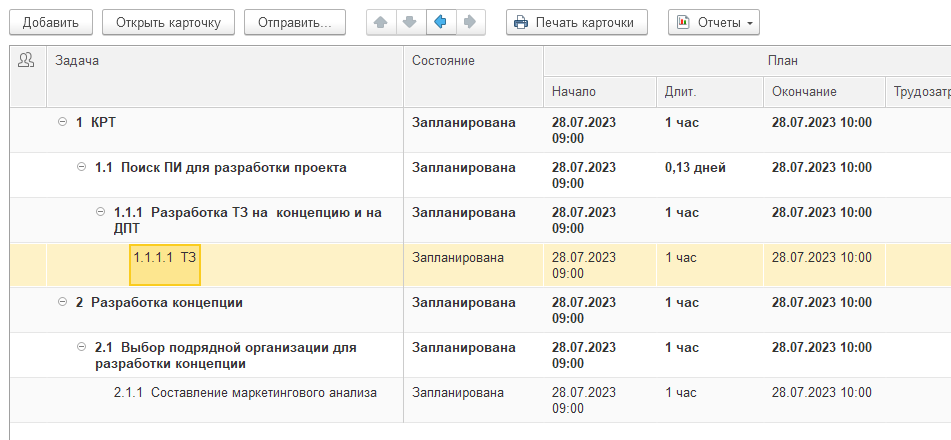
для детального заполнения каждого пункта остальными реквизитами в данной инструкции по оглавлению необходимо перейти к пункту:
“Заполнение карточки пункта плана проекта”
Загрузка проекта из Project
Для этого Вам необходимо вашу версию преобразовать в другой формат, а именно в xml, для этого, открываете Ваш файл, нажимаете на Файл — Сохранить как и в строке Тип файла выбрать нужный формат, сохраняете файл
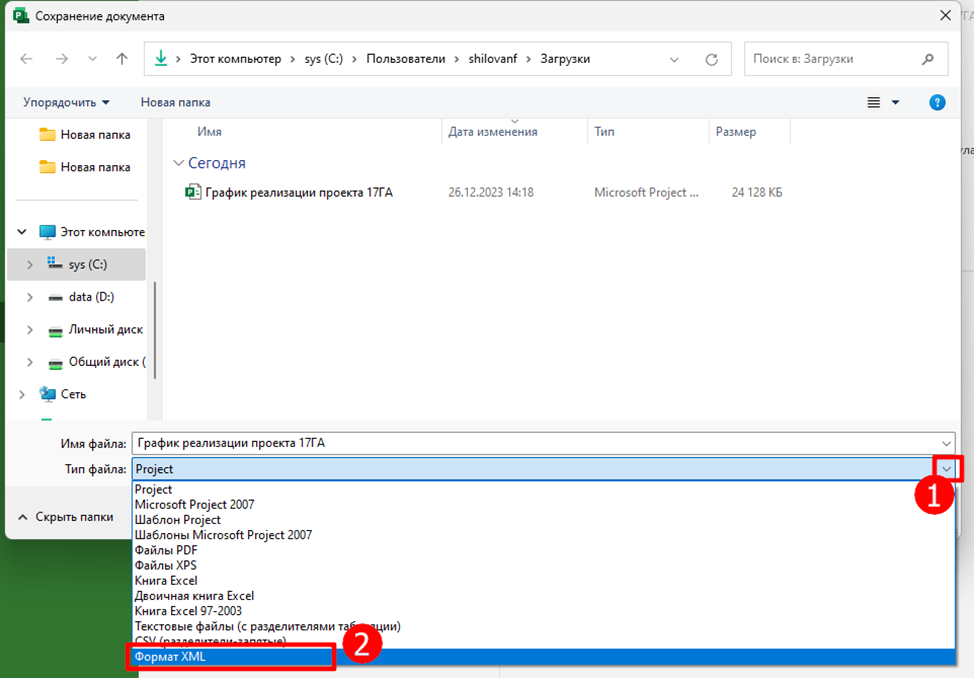
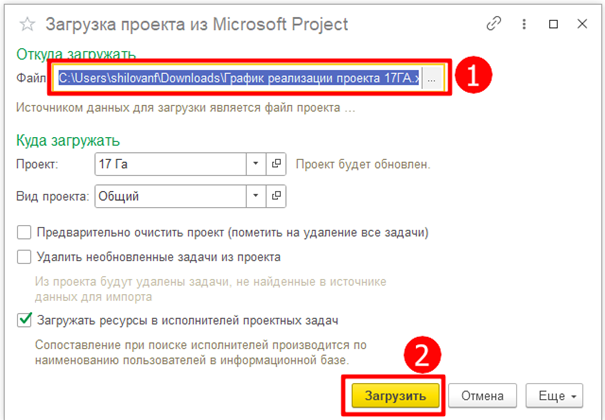
далее переходим на кнопку Еще — Сервис — Загрузить из Microsoft Project.

Открывается окно в строке файл, выбираете нужный документ из той папки, где он расположен и нажимаем кнопку Загрузить
План проекта
После того, как все заполнили или загрузили, нажимаем на панели навигации кнопку План и переходим в детальные записи по различным задачам проекта

Режим просмотра
Режим просмотра
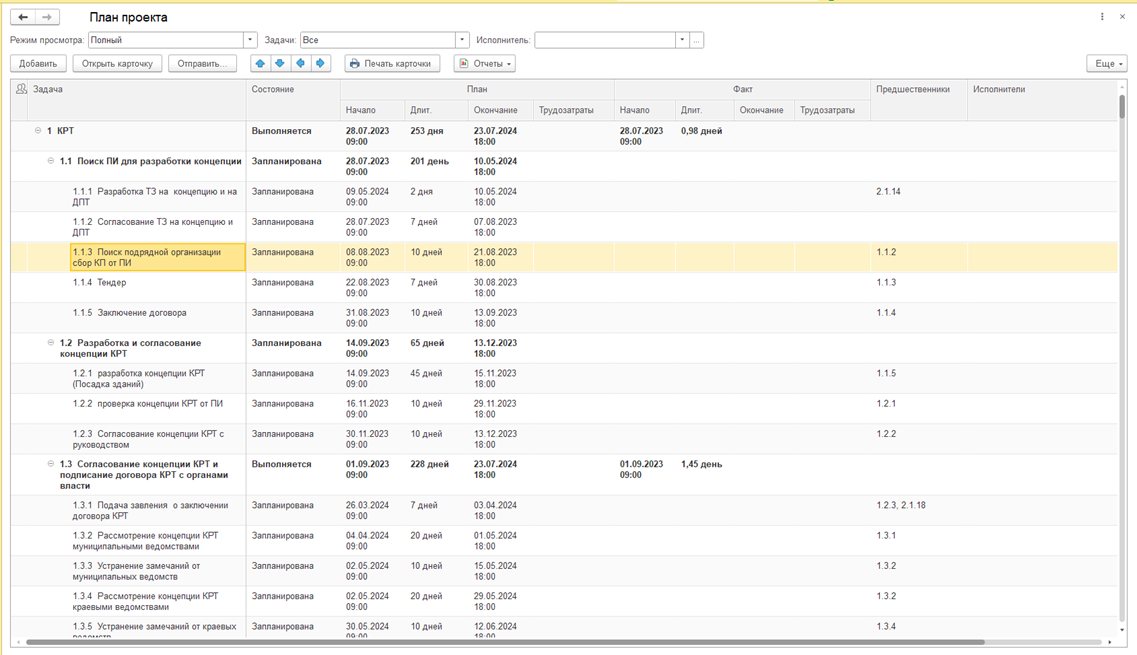
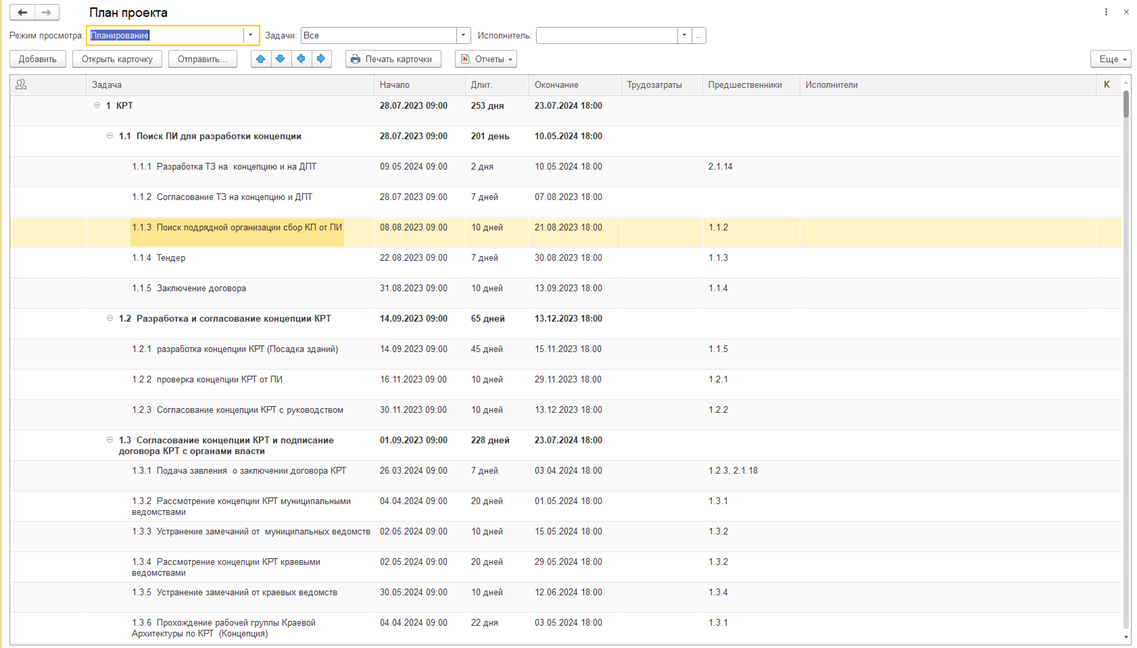
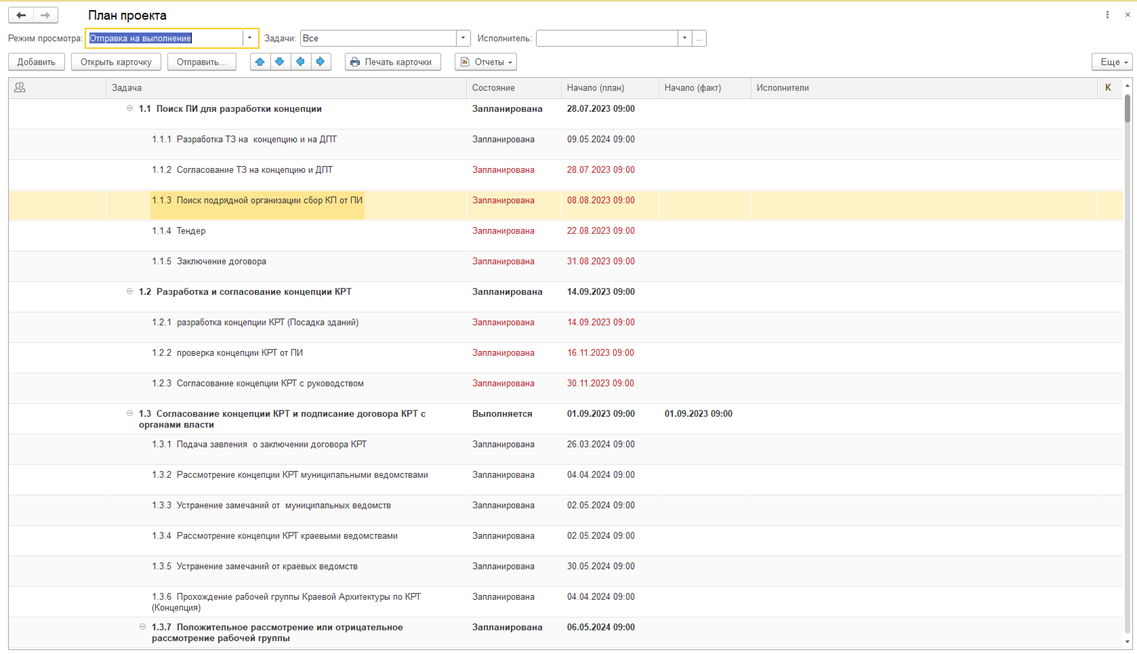
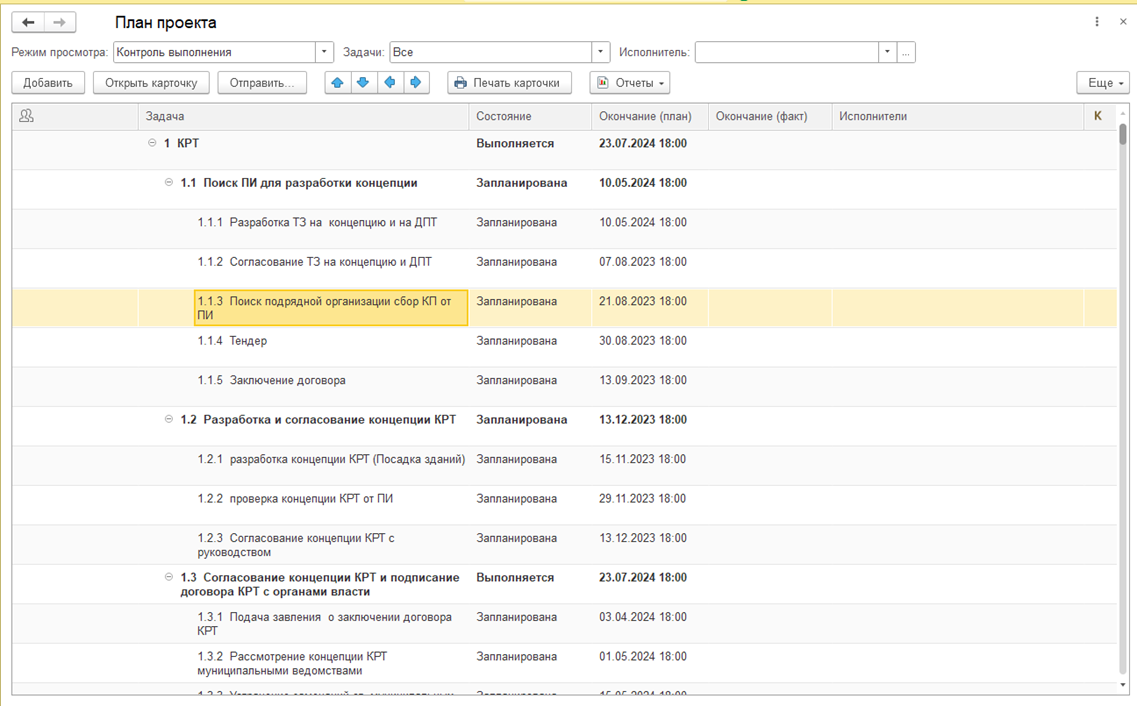
Фактически будут использоваться 5 видов, каждый выбирает удобный для своего использования, на примере ниже рассмотрим, как будут выглядеть эти режимы
1. Полный – режим выводит полный набор колонок в списке;
2. Планирование – режим удобен для составления плана проекта;
3. Отправка на выполнение – режим удобен для своевременной отправки проектных задач на выполнение;
4. Контроль выполнения – режим удобен для контроля выполнения проектных задач;
5. Диаграмма Ганта – графическое представление плана проекта
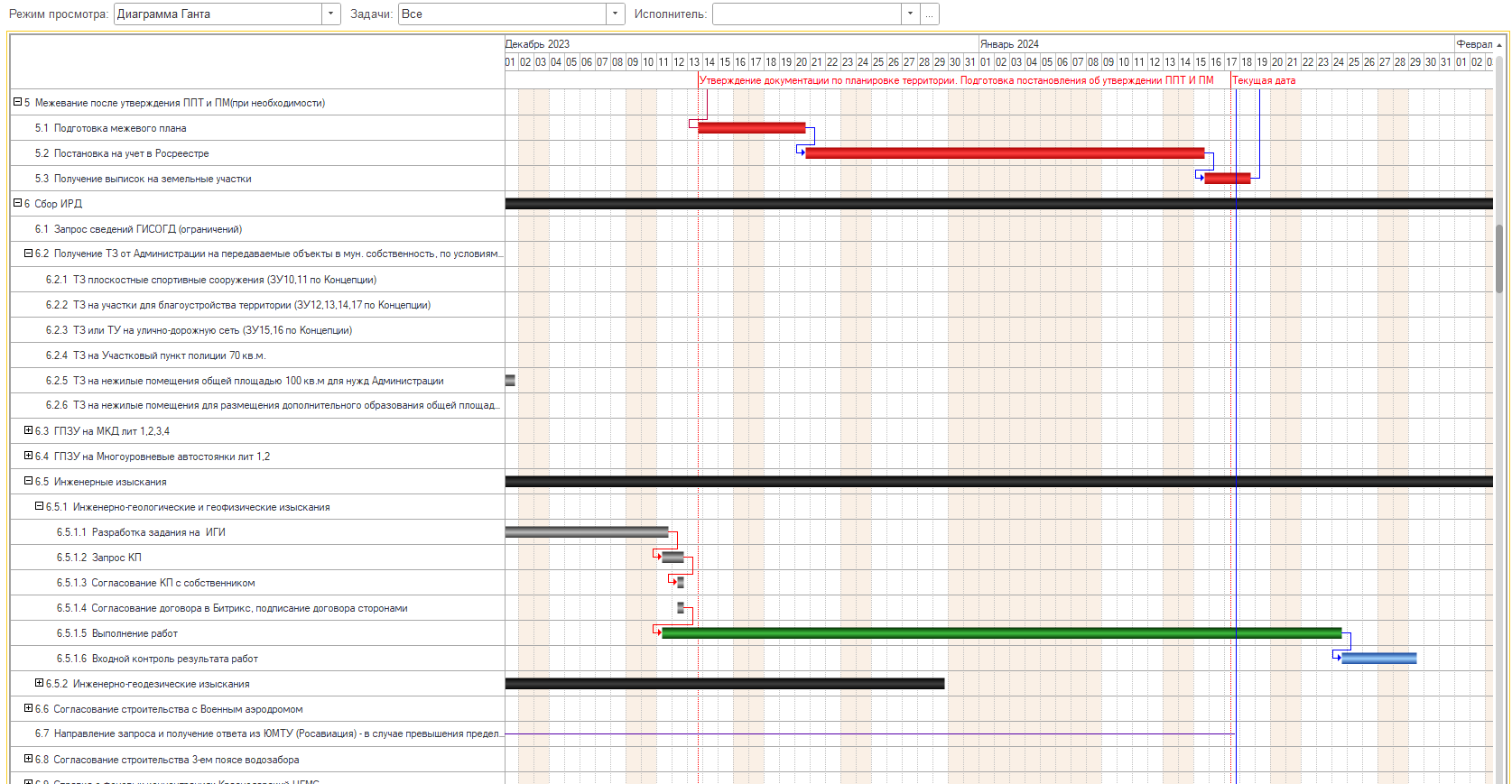
Цвета, в которые окрашены отрезки диаграммы Ганта, могут быть следующими:
черный – задачи, у которых есть подчиненные задачи;
синий – задачи, выполнение которых еще не начато, но дата начала пока не просрочена;
красный – задачи, выполнение которых еще не начато, но дата начала уже просрочена и задачи в работе, дата окончания которых просрочена;
зеленый – задачи в работе, дата окончания которых не просрочена;
серый – задачи, работа по которым завершена.
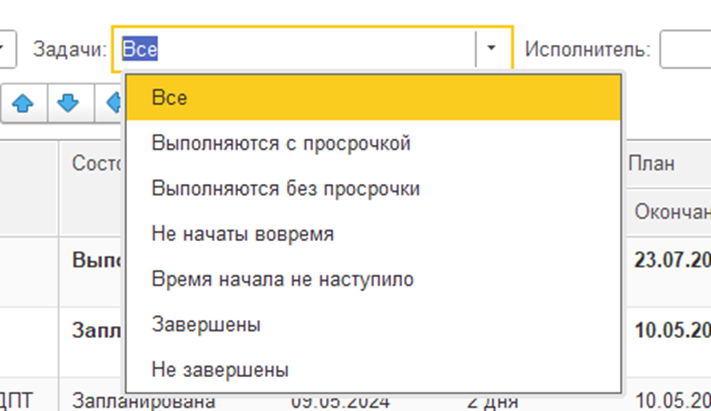
С помощью быстрого отбора по состоянию проектных задач можно выбрать одно из следующих значений:
- все,
- выполняются с просрочкой,
- выполняются без просрочки,
- не начаты вовремя,
- время начала не наступило,
- завершены,
- не завершены.
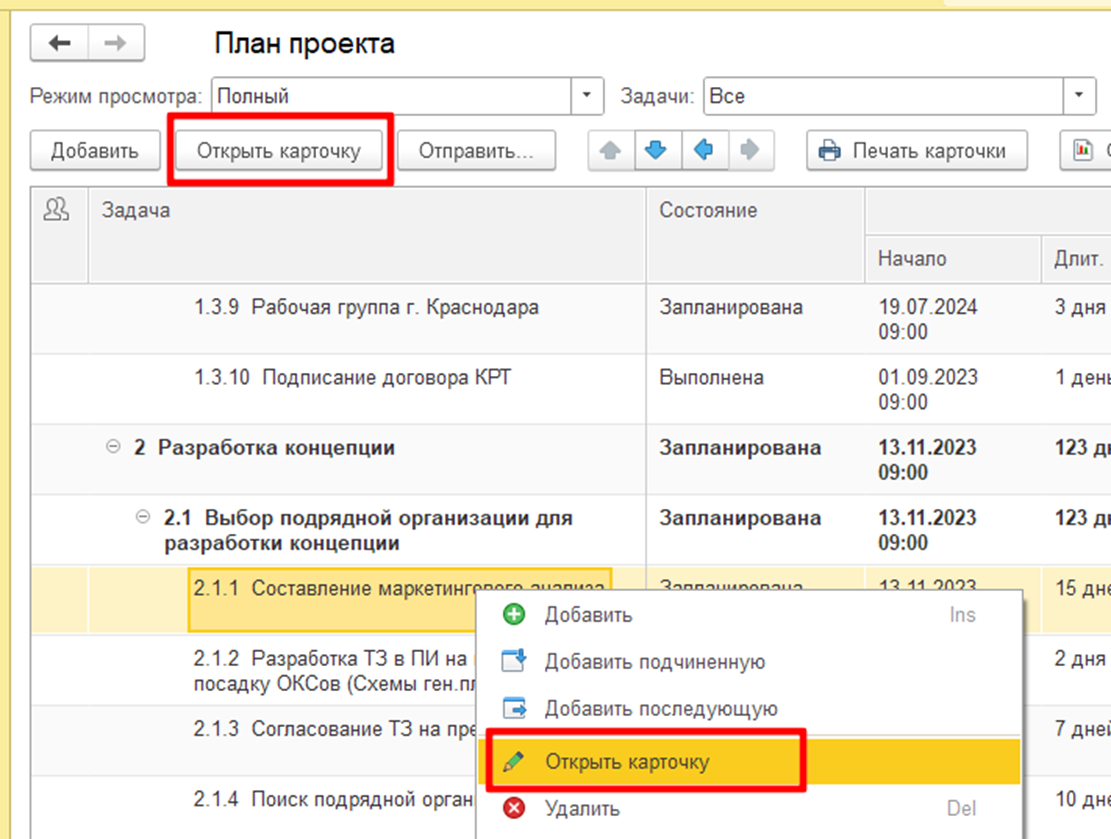
Заполнение карточки пункта плана проекта
Чтобы ее открыть, можем нажать правой кнопку мыши по пункту плана и далее нажать Открыть карточку, либо воспользоваться кнопкой на панели навигации вверху Открыть карточку
Открывается карточка конкретного пункта плана проекта, где в строке Наименование отображается та задача, которую мы редактируем, строка В задаче указывается по иерархии вышестоящая задача, которой подчинена текущая задача.
Строка Предмет, можете указать необходимый предмет, для того чтобы исполнитель задач работал над ним, либо если исполнитель задачи сам должен прикрепить результат своей работы.
Рекомендуется использовать предмет – Документ, для того чтобы привязать к существующим документам в 1С. Документооборот, так же можно создать, нажав на соответствующую кнопку.
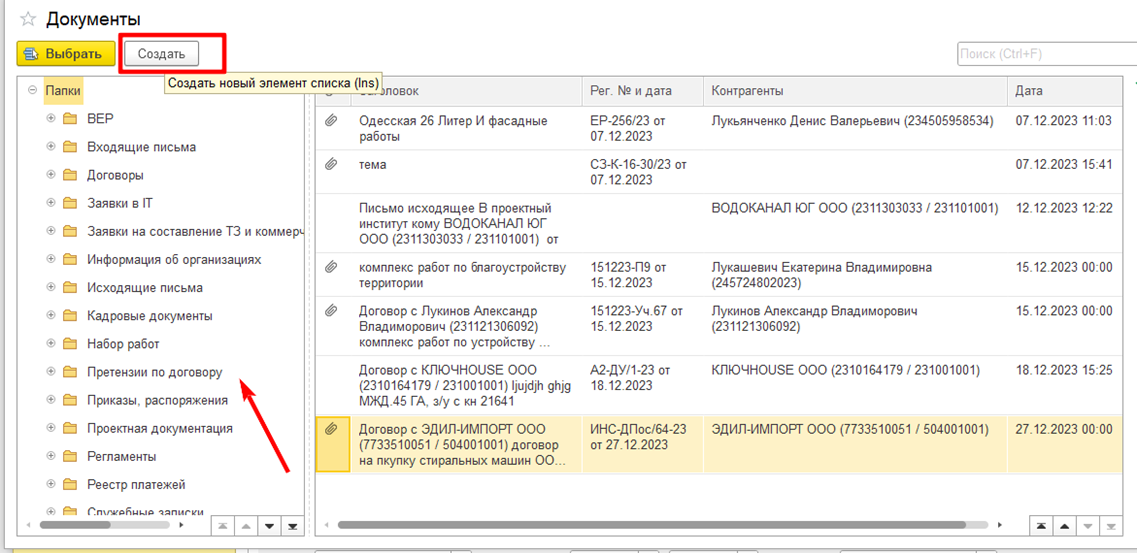
Ниже можно отредактировать или заполнить даты начало и окончание, как планируемые так и фактические, если Вы не знаете дату окончания, но знаете Длительность, программа автоматически посчитает окончание.
Вехи проекта
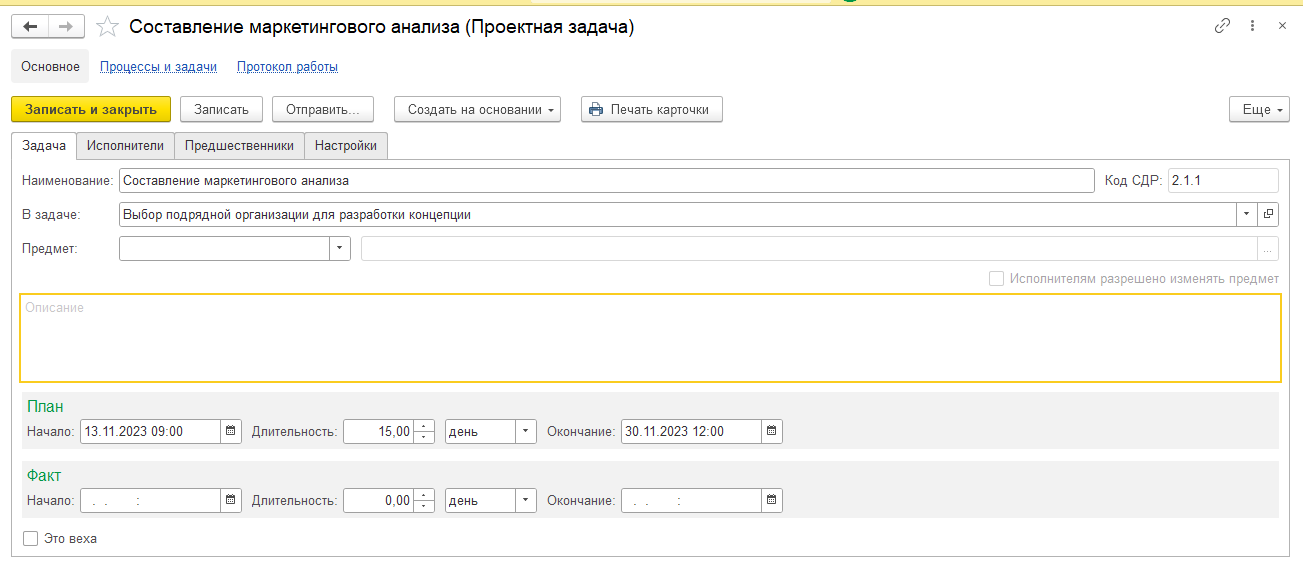
Веха – это точка, которая отмечает важное событие в проекте и используется для контроля хода выполнения проекта. Веха имеет нулевую длительность, и у нее не может быть исполнителей
Проектную задачу можно сделать вехой. Для этого в карточке задачи достаточно установить флажок Это веха. Например можно поставить на таких задачах, как различные Заключения, Экспертиза проектной документации, РНС, РНВ и т.д. для того чтобы в дальнейшем использовалось в отчетах для вышестоящего руководства.
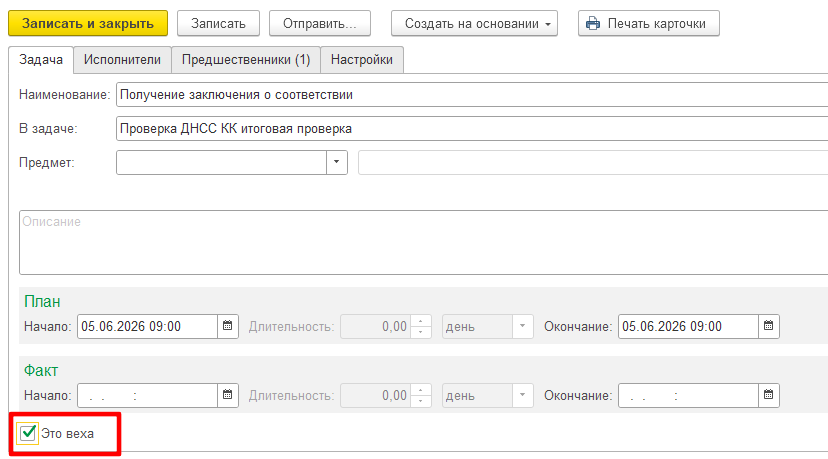
В предшественниках, должны быть указаны все задачи, которые влияют на выполнение этой Вехи.
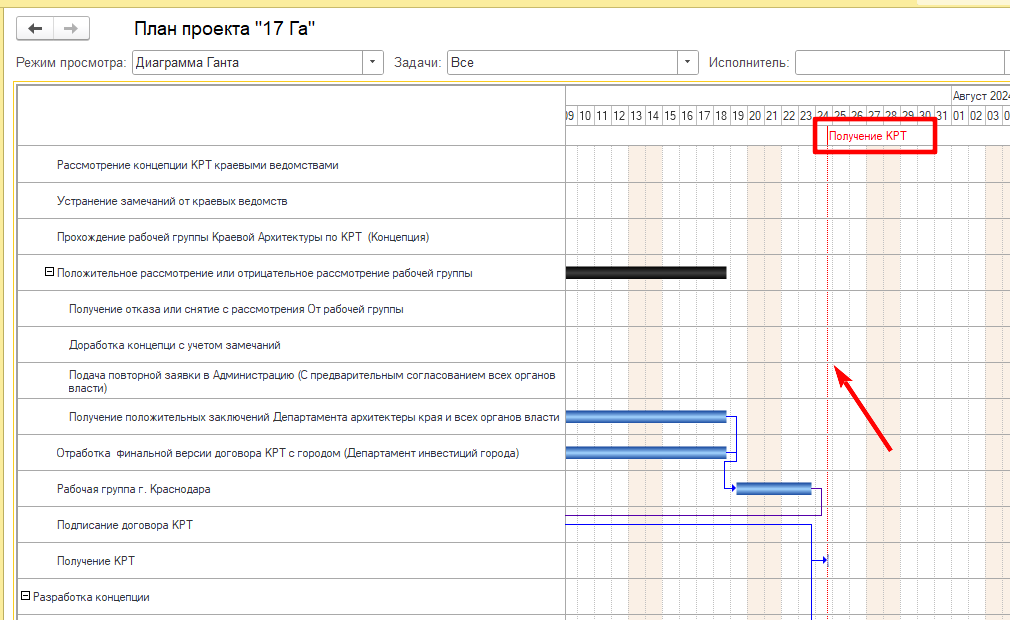
Эти вехи мы можем видеть в режиме просмотра — Диаграмма Ганта, где в верхней горизонтальной строке под датами, отображаются красным цветом Наименование Вехи, а вертикально идет красная пунктирная линия.
Заполнение Исполнителей
Есть два способа заполнения предшественников пункта плана проекта:
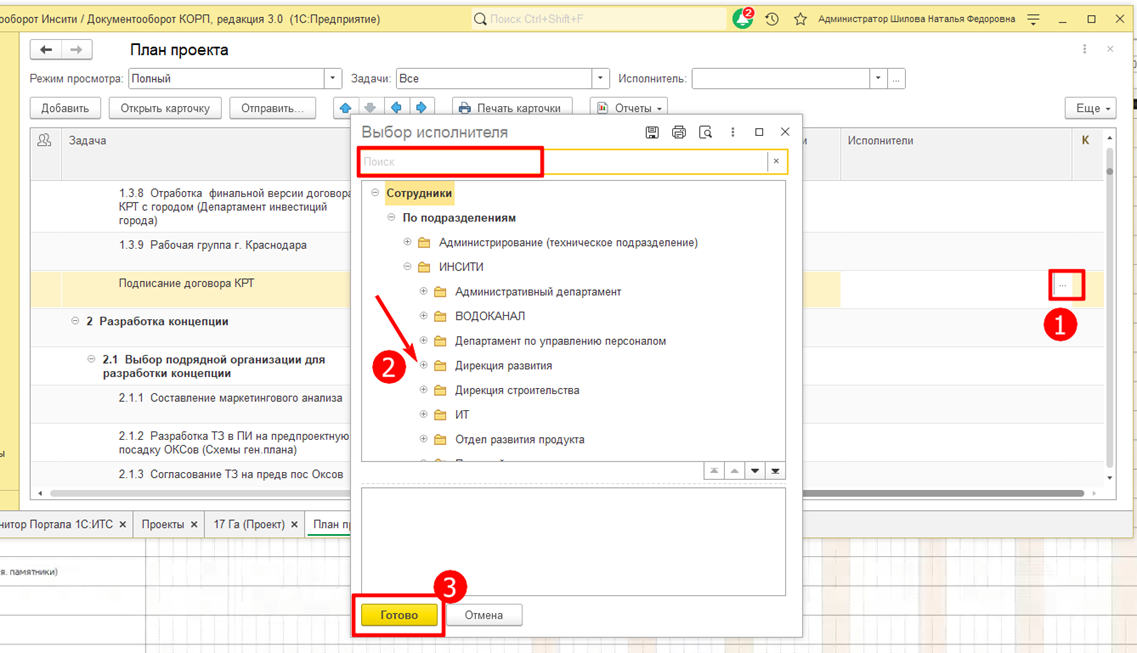
- Способ — дважды нажать левой кнопкой мыши напротив соответствующего пункта, далее нажать на три точки, воспользоваться поиском для подбора либо раскрывая подразделения найти нужного исполнителя этой задачи.
- Способ это открыв карточку пункта плана проекта, перейти на вкладку Исполнители и нажать на кнопку Добавить, далее нажать на Показать все и аналогично предыдущего пункта подобрать нужных исполнителей.
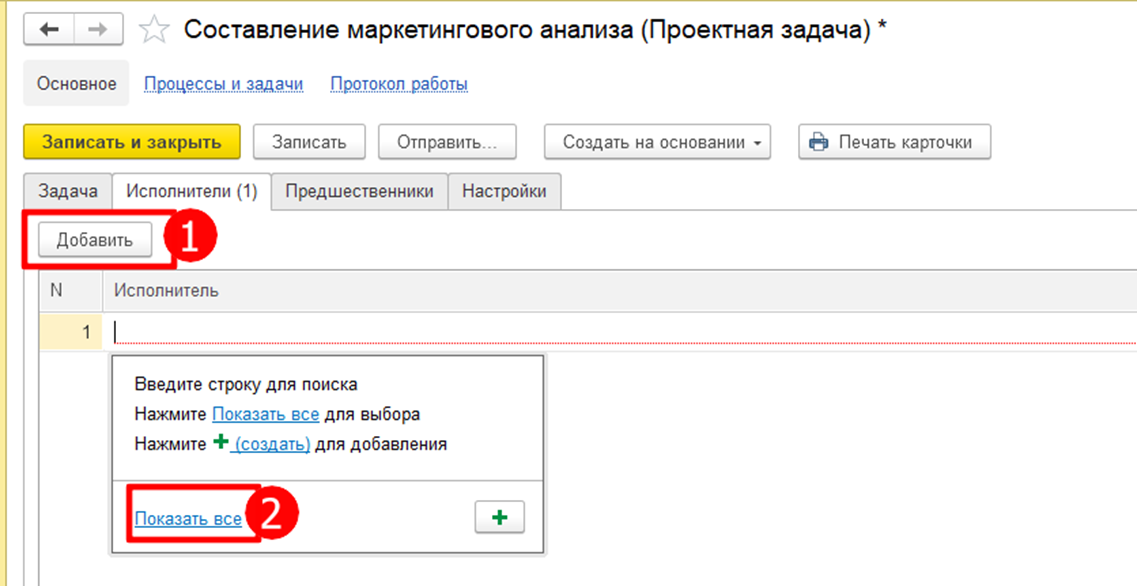
Если в карточке проекта Вы заполнили проектную команду, то выбор исполнителей будет только из того списка, который там указан
Заполнение Предшественников
Есть два способа заполнения предшественников пункта плана проекта
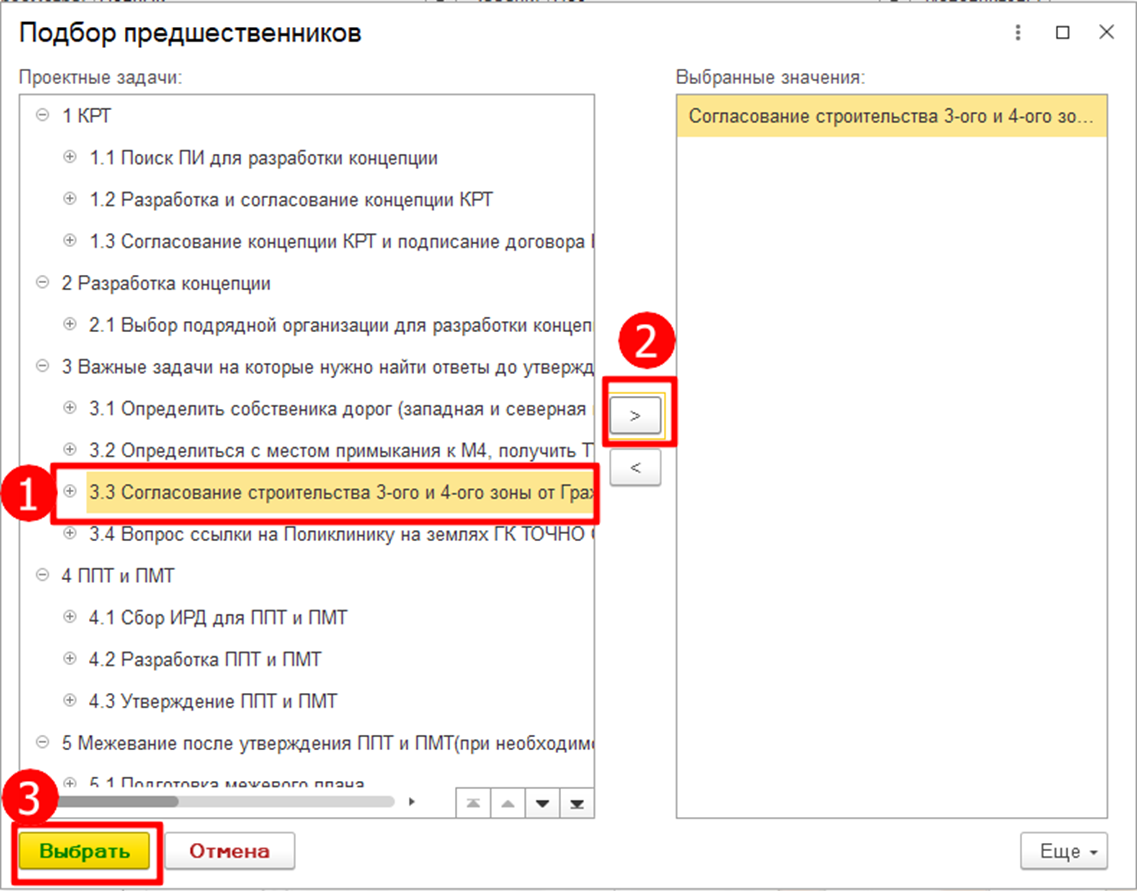
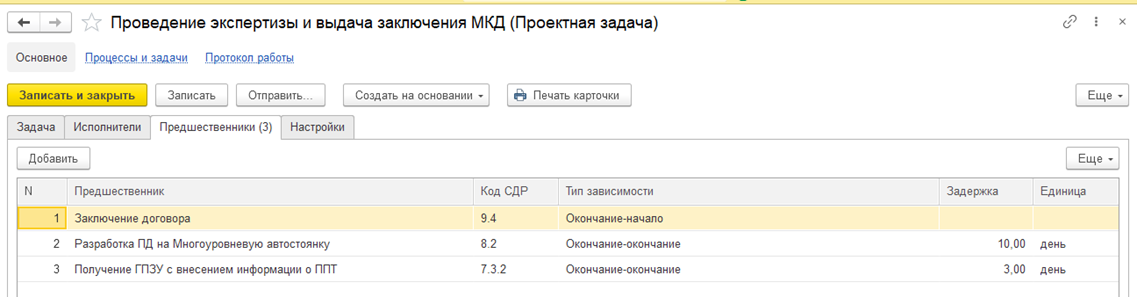
- Способ надо дважды нажать левой кнопкой мыши напротив соответствующего пункта, далее нажать на три точки, выбрать нужные проектные задачи, нажать на стрелочку чтобы попало в поле Выбранные значения и далее нажать на кнопку Выбрать, по умолчанию ставится Тип зависимости Окончание-начало, если Вам необходимо добавить условия, то лучше воспользоваться вторым способом.
Настройки пункта плана проекта
На данной вкладке можно установить Важность конкретной задачи, если необходимо указать график работы, если он отличается от всего проекта в целом, ограничение по времени, можно выбрать нужный из выпадающего списка.
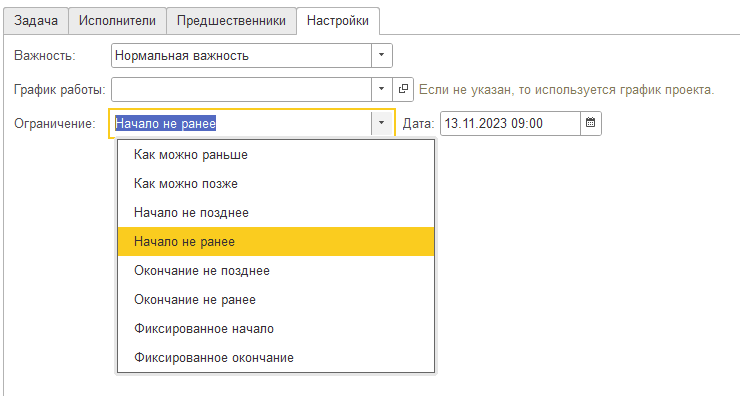
После того как все вкладки заполнили нажимаем кнопку Записать и закрыть
Вкладка “Обзор”
Всю ключевую информацию о проекте можно получить на закладке Обзор его карточки: имя и контакты руководителя проекта, заказчика, плановую дату начала и завершения, состояние, состав проектной команды и т. д.
Помимо сведений о проекте на закладке Обзор расположены иконки, отражающие состояния проекта:
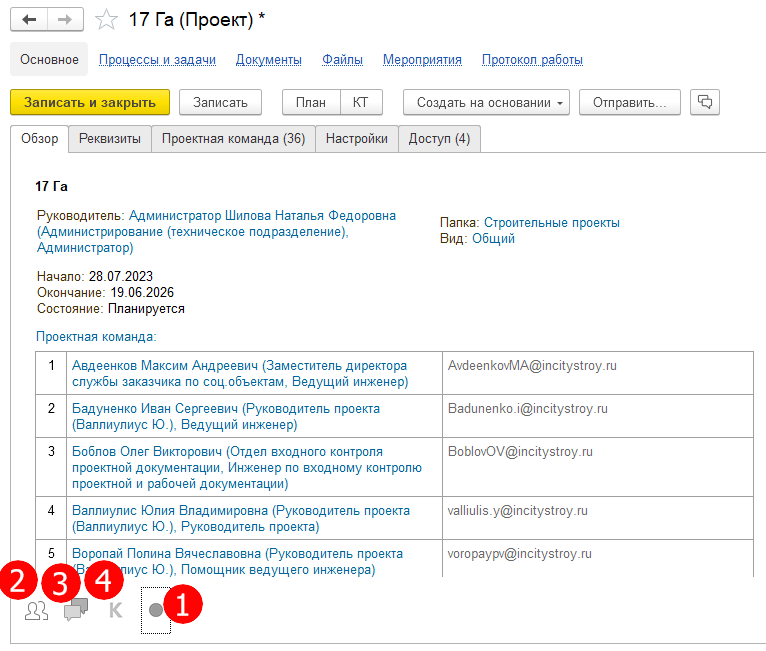
- наличие незавершенных задач по проекту,
- наличие назначенных категорий,
- наличие обсуждений по проекту,
- состояние контроля.
Иконки представляют собой гиперссылки, по которым можно перейти к соответствующим их значению данным.
Задачи по проектам
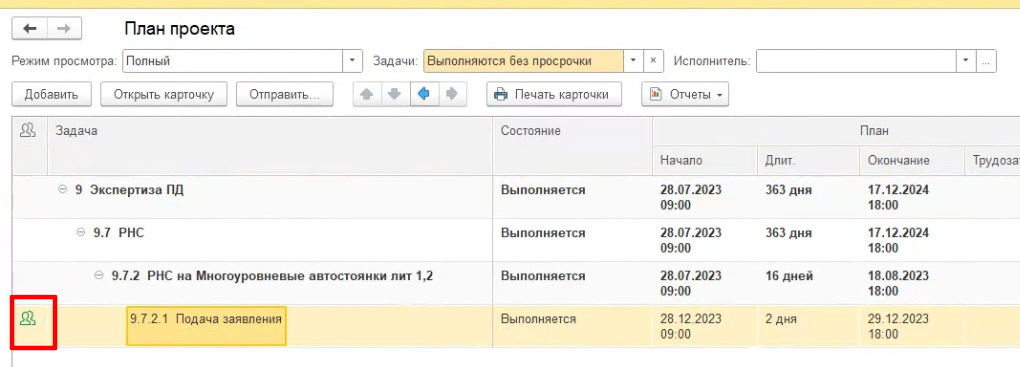
Увидеть какой то пункт плана проекта, по котором уже выполняется задача, можно двумя способами:
- в режиме просмотра Полный, отфильтрован по задачам Выполняются без просрочки в списке будет индикатор с двумя человечками зеленого цвета
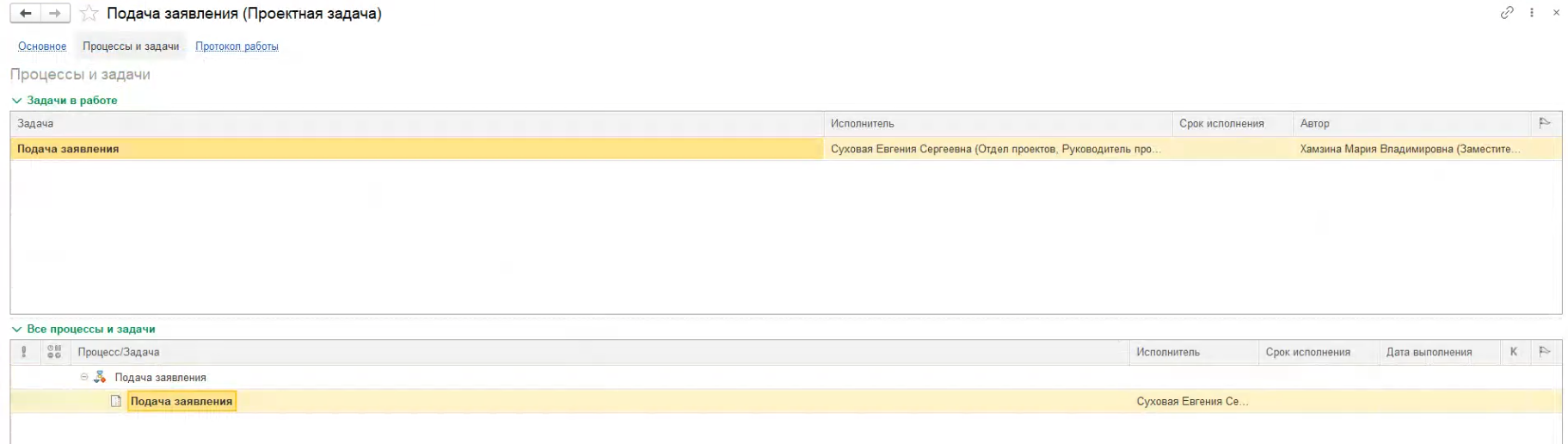
Открыв карточку пункта плана проекта, можем перейти на вкладку Процессы и задачи, увидим какая именно задача выполняется и кто Исполнитель, сроки если указаны.

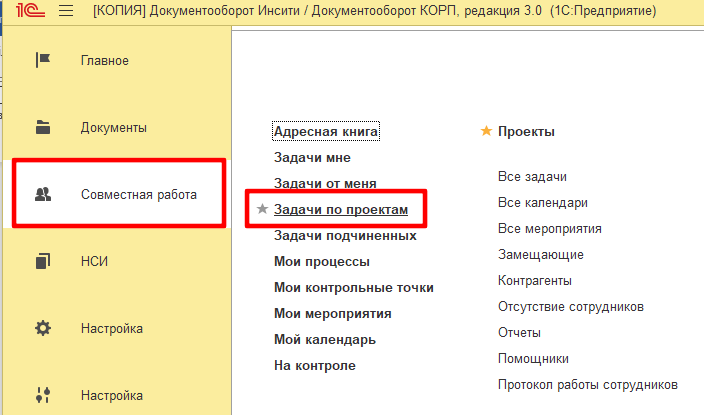
- В программе есть рабочее место Задачи по проектам открывается по одноименной команде в меню раздела Совместная работа.
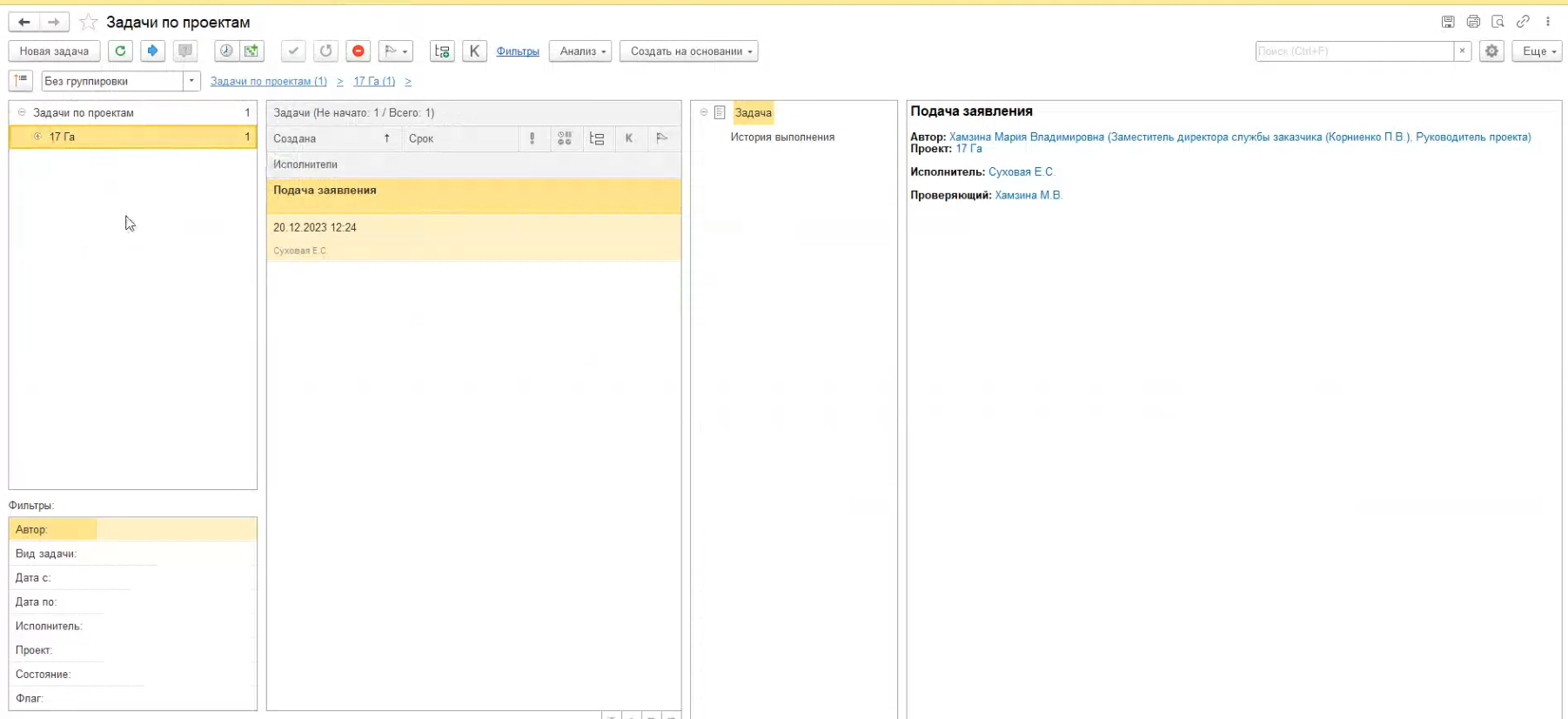
Окно доступно только руководителям проектов, даже если Вам предоставили доступ на изменение, задачи в окне не будут отображаться
В окне отслеживается состояние задач в разрезе проектов:
- просроченные задачи,
- задачи в работе,
- распределение задач по участникам проектов.
Отчеты по планам проекта
Анализировать и контролировать проекты можно при помощи отчетов. Есть два способа создания Отчета:
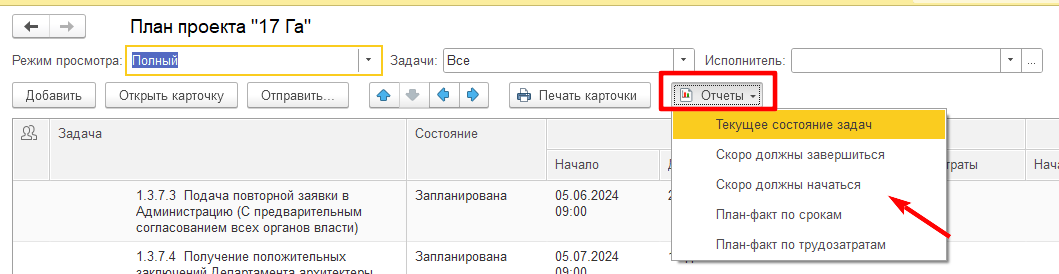
- В плане проекта нажать на кнопку Отчеты где будут представлены уже готовые шаблоны отчетов и можно выбрать более подходящий.
- Еще можно создать из списка отчетов, где открывается из меню разделов Совместная работа и выбираем из списка Отчеты.
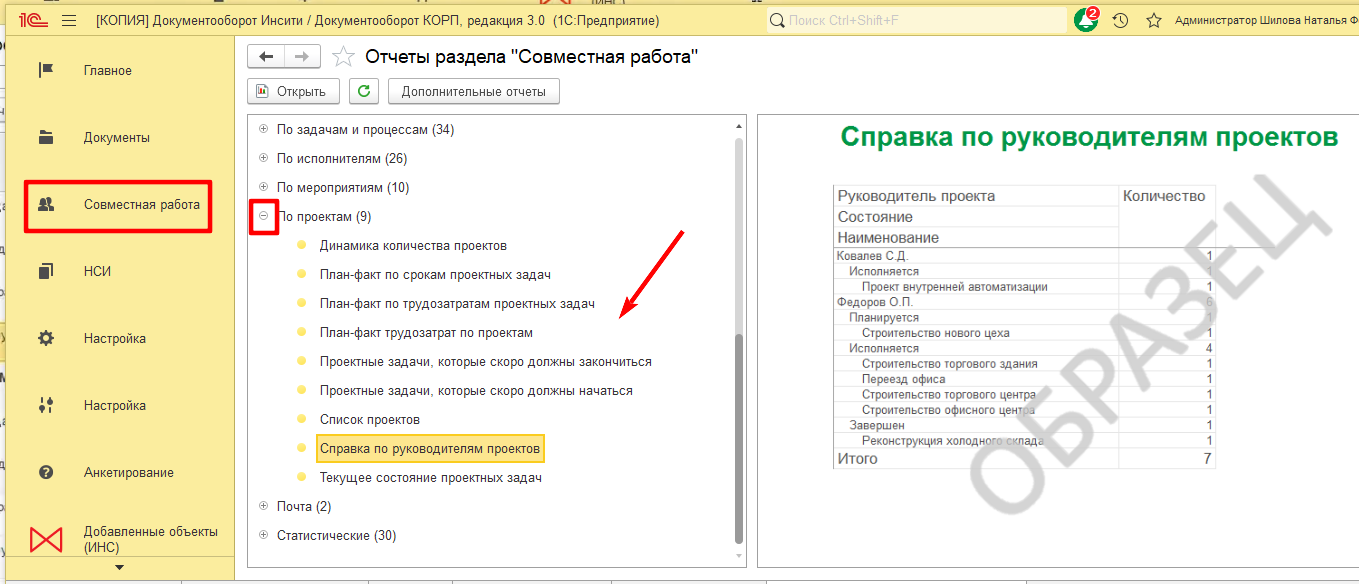
Разные варианты отчетов дадут ответы на следующие вопросы:
- сколько проектов было завершено за период;
- какие проекты еще в работе;
- кто из руководителей какие проекты вел или ведет;
- насколько велика разница между плановыми и фактическими трудозатратами по проектам.
Сводные отчеты по нескольким проектам
Во всех вариантах отчета Проектные задачи можно выводить данные по нескольким проектам.
Допустим, вы руководите сразу несколькими проектами и хотите следить за состоянием дел по всем своим проектам. Для этого во всех вариантах отчета используется отбор по проекту, в котором можно указать:
- конкретный проект – будут показаны данные по одному проекту;
- список проектов – будут показаны данные по нескольким проектам;
- выключить отбор – будут показаны данные по всем проектам, к которым есть доступ у текущего пользователя.
Помимо этого в настройках всех вариантов отчета есть общий отбор по любым реквизитам проекта. То есть можно получить данные, например, по всем проектам конкретного руководителя либо по проектам в работе.
Любой отчет можно распечатать или сохранить в файл при помощи команд, расположенных в заголовке окна отчета.
