Начало работы:
Для начала работы с программой необходимо проверить её наличие на рабочем ПК.
При отсутствии программы АСИК на рабочем ПК
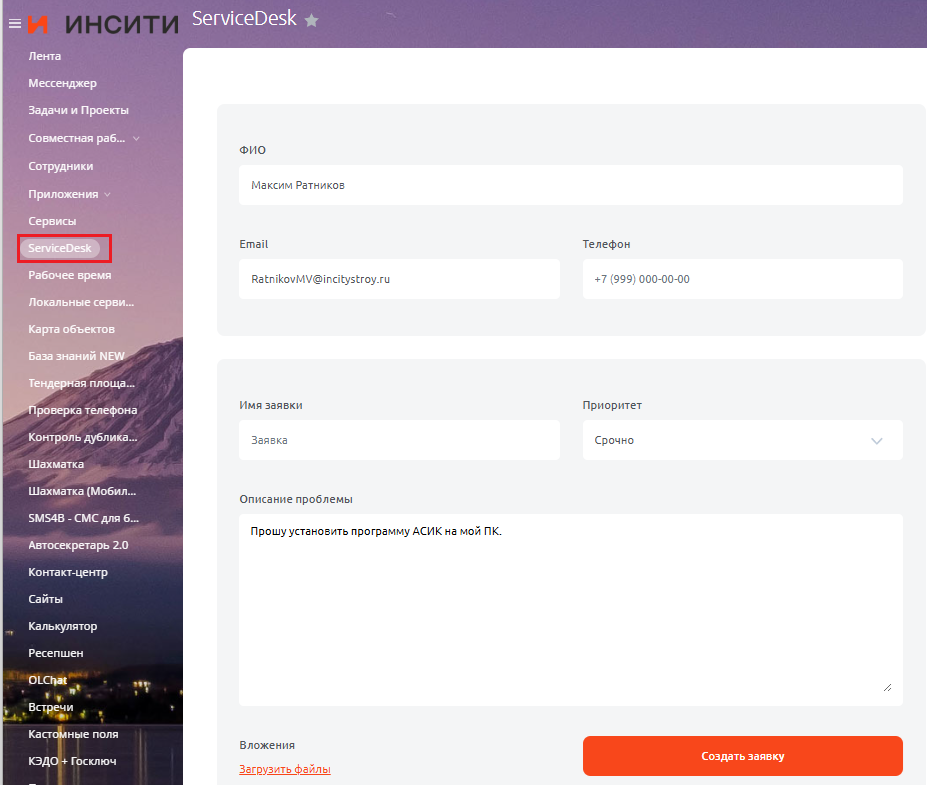
Необходимо оформить заявку в ServiceDesk с просьбой о установке ПО на ваш компьютер.
1.Подключиться к сети INCITY
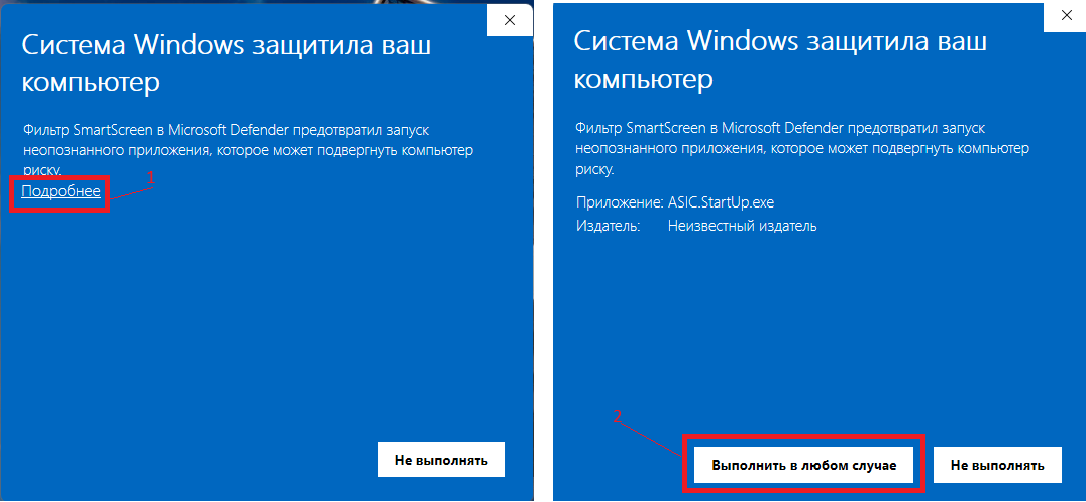
2.При запуске программы она может загрузить обновление и потребовать подтверждение. Нажимаем: Подробнее →Выполнить в любом случае
3.Если вы авторизованы в 1С и выбраны ответственным в карточке объекта, при запуске программы увидите своё ФИО, при нажатии на него откроется список доступных объектов.
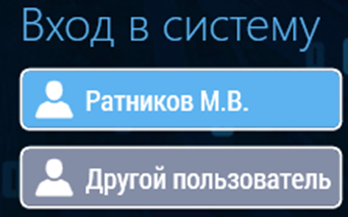
Если ФИО нет, необходимо сделать запрос своему руководителю, чтобы он добавил вас в список ответственных 1С или напрямую в АСИК, в случае если у него тоже нет доступа к АСИК связаться с Администраторами программы (Ратников Максим, Балакин Олег)
Переход между экранами:
Переход между экранами:
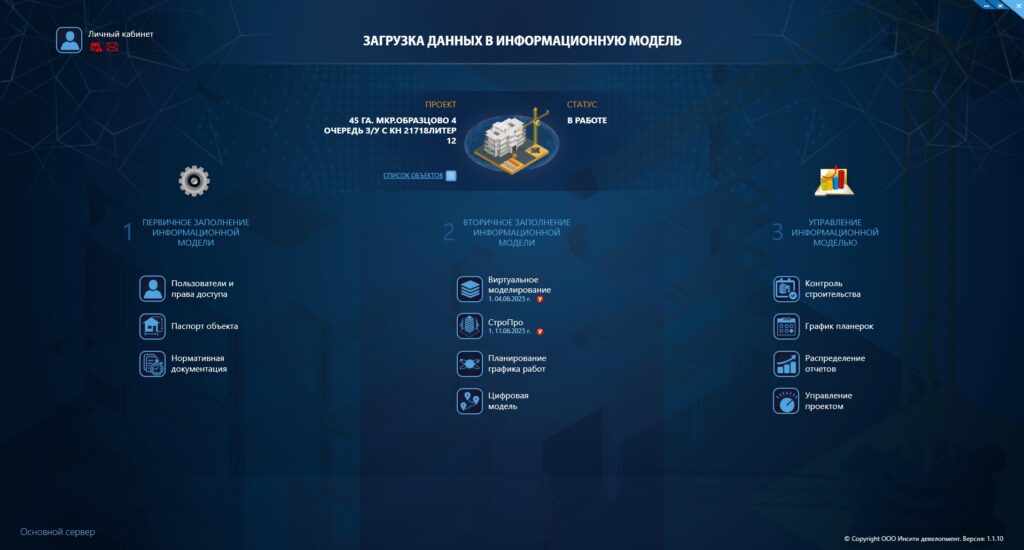
1. Главный экран навигации выглядит следующим образом: 3 столбца в каждом разбиты этапы заполнения цифровой модели, по мере заполнения модели будут открываться новые окна начиная с паспорта объекта. Переход к разделу осуществляется путём нажатия левой кнопкой мыши.
2. Раздел может состоять из нескольких экранов. О их наличии можно судить по присутствую вверху экрана следующего элемента. Переход между ними осуществляется при помощи стрелочек вверху экрана или нажатием на иконку окна

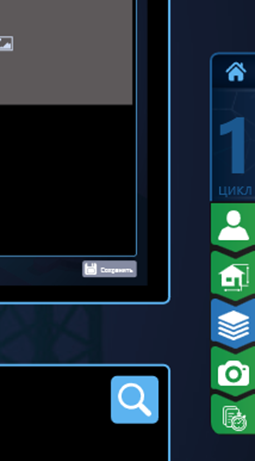
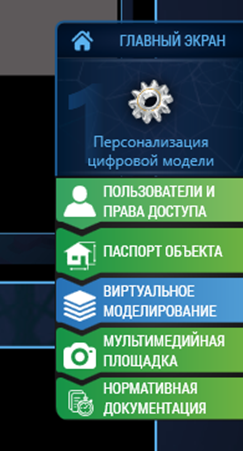
3. Вернуться на главный экран или переключиться на раздел в пределах одного столбца можно при помощи выплывающего окна главного экрана, для этого наводим мышку на скрытое окно, после выбираем пункт меню, который нам необходим или переходим непосредственно в главный экран, где можно перейти между всеми окнами из всех модулей
 |
 |
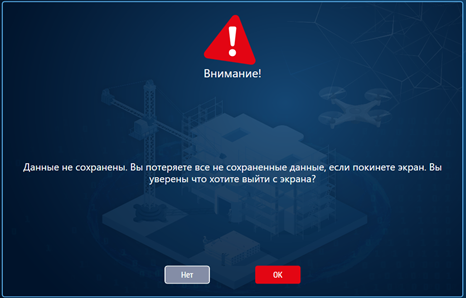
4. При переходе на другой экран, не забывайте сохранять данные на сервер. Программа напомнит вам это сделать.
5. В приложении есть экраны, допуск к которым у вас будет ограничен. При попытке перехода на него вы получите предупреждение, что у вас нет доступа. Все изменения, касающиеся прав доступа, можно обсудить с администратором
