Видео обучение по работе инженера службы заказчика
Инструкция разбита на 2 основных раздела:
-Выполнение основной задачи
-Второстепенные окна и элементы.
Выполнение основной задачи
Модуль: Главный экран настроек
Экран: Главный экран настроек
Изменение: Только просмотр
- В данном экране осуществляется переход между всеми экранами настройки информационной модели АСИК.
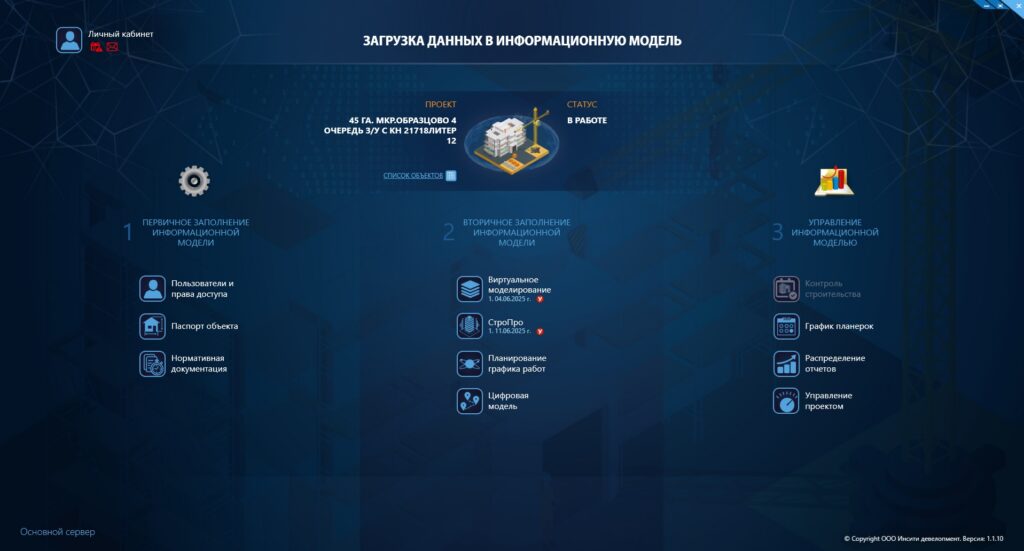
2.Перейти к данному экрану можно с помощью выплывающей боковой панели
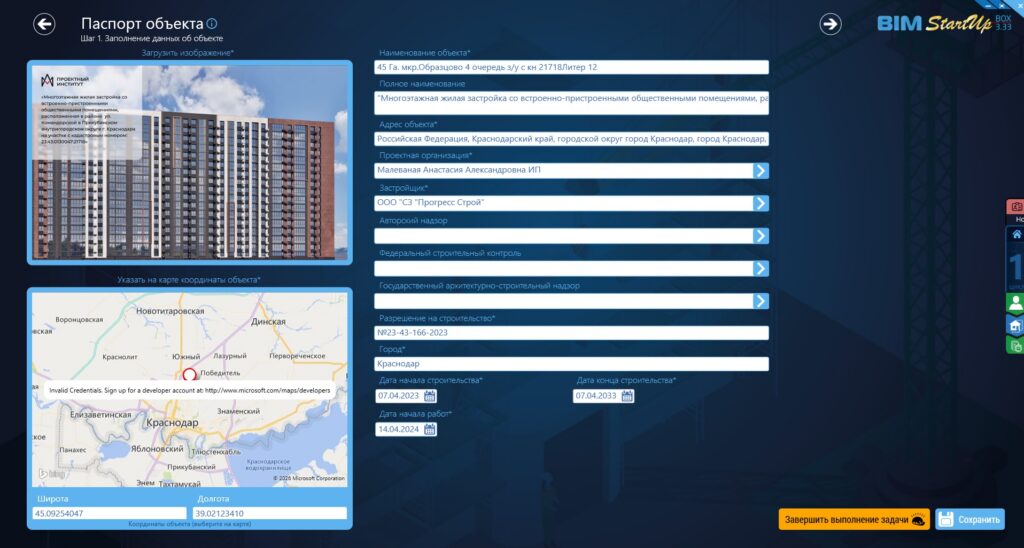
Модуль: Паспорт объекта
Экран: Паспорт объекта
Изменение: Разрешено
Данный экран необходим для внесения основной информации на объекте, необходимо использовать полные наименования, данные с этой страницы используются в формировании отчетов и актов, а от даты начала работ строится график производства работ. Все основные данные (с *) этот экран получает с 1С, если они не заполнены необходимо внести их в реестре строительного объекта 1С, сохранить и в течении 10 минут обмен между системами произойдёт автоматически. А на самом экране загрузить изображение объекта, желательно использовать рендер и указать координаты объекта, обычно они указаны в ГП или ПОС. Конвертер для координат из Х и Y в GPS-координаты (https://egrp365.org/gps-calculator/)
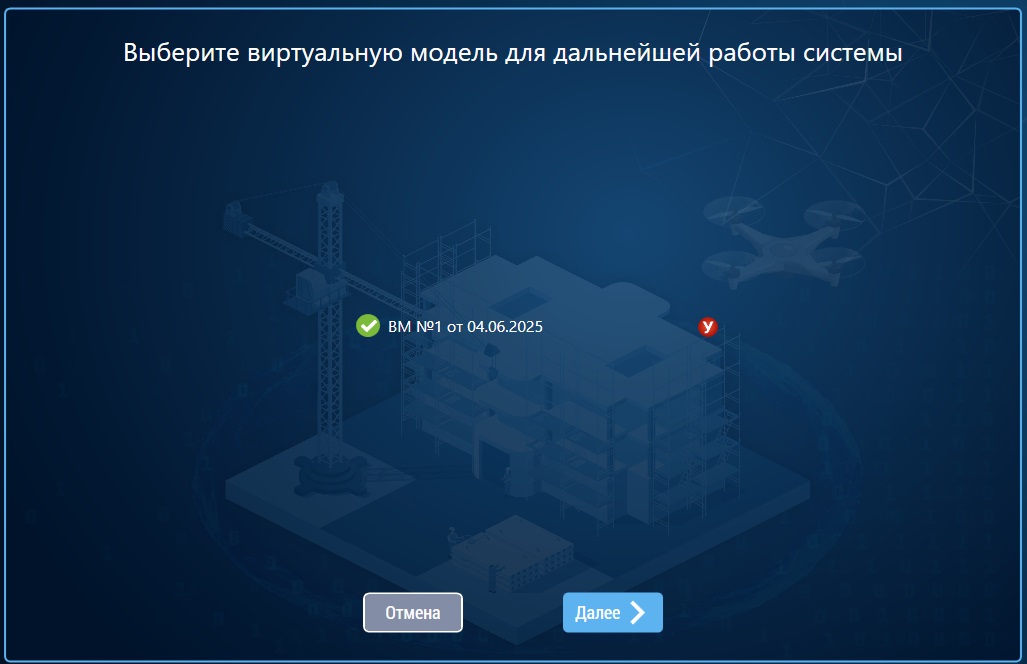
Модуль: Виртуальное моделирование
Экран: Выбор ВМ
Изменение: Разрешено
Экран в котором создаётся виртуальная модель и в дальнейшем наполняется информацией, в актуальной версии АСИК используется единая Виртуальная модель и СтроПро, по этому все изменения в Виртуальной модели будут просто обновлять её.
Модуль: Виртуальное моделирование
Экран: Загрузка схем
Изменение: Разрешено
Данный экран служит для загрузки и просмотра всех схем этажей, блок секций, временных зданий, пристроек, и территории под сети и благоустройство. Информацию необходимо загружать постранично в формате JPG. Наименование файлов вести в одном формате
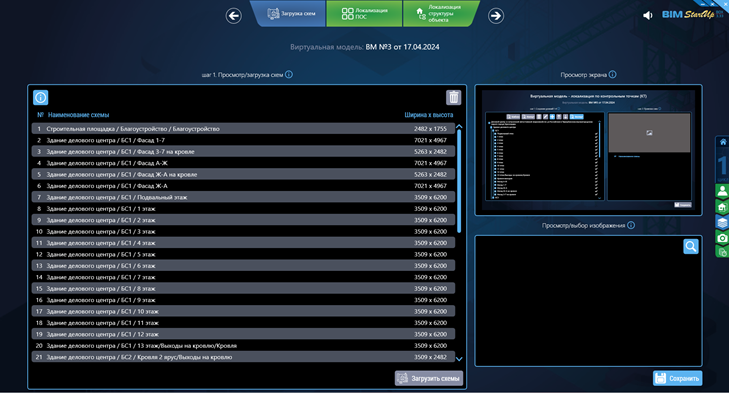
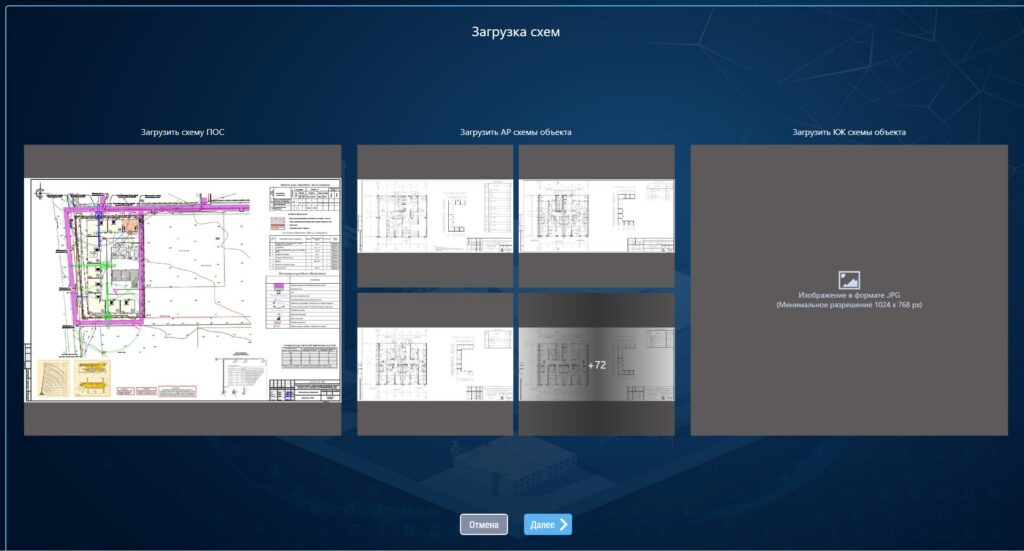
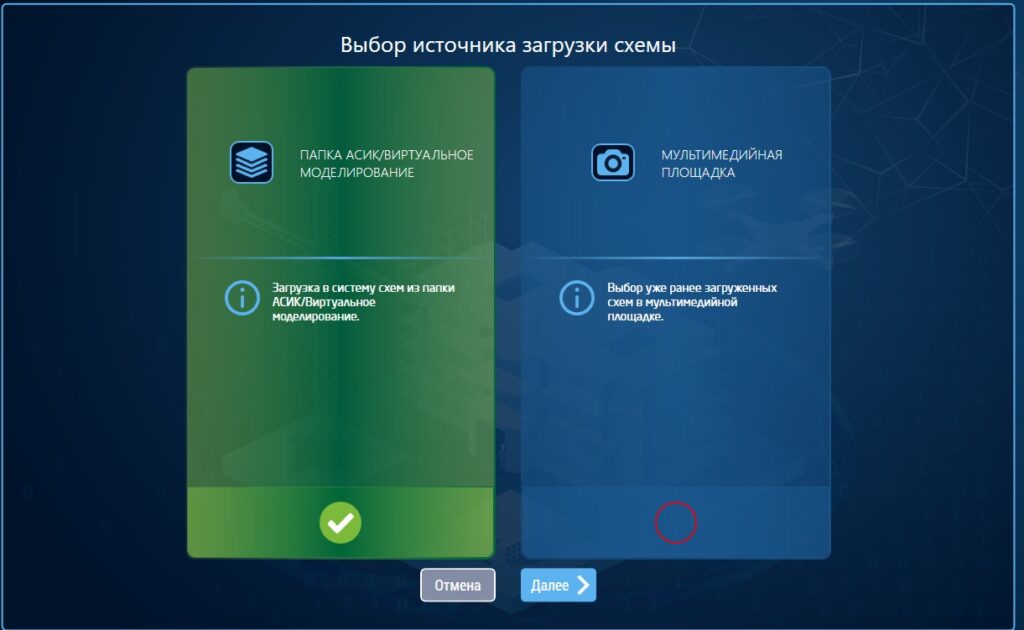
После нажатия «Загрузить схемы», перед вами будет 3 окна в данный момент необходима загрузка ПОС и АР. Нажимаем на окно и выбираем левый вариант, в котором находим необходимый чертёж (можно выбрать несколько, с помощью Ctrl или Shift)
Экран: Локализация ПОС
Изменение: Разрешено
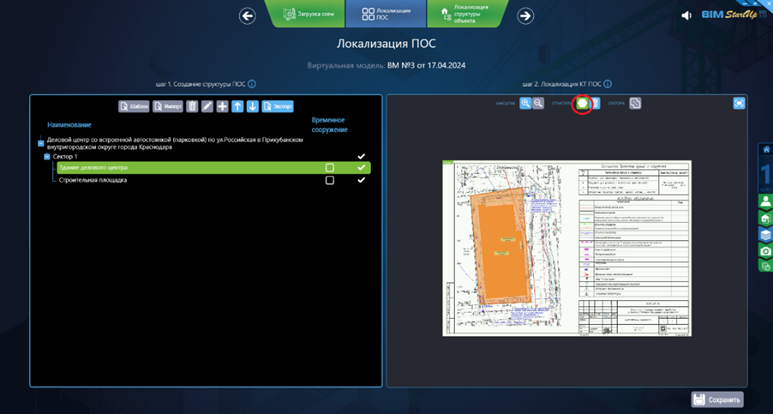
Необходимо внести информацию о таких уровнях локации как: Литера, пристройки, временные сооружения. Так же необходимо локализовать каждый из этих уровней. Сделать это можно с помощью шестиугольника в окне: локализация КТ ПОС(шаг 2). Выделяя каждый уровень.
Экран: Локализация структуры объекта
Изменение: Разрешено
1 .В этом окне создаются подуровни блок-секций, этажи и к ним квартиры, каждый из них локализуется. Есть возможность создать типовые этажи (привязываем несколько локаций к одной схеме), прошу обратить внимание, что далее параметры, которые будут для одного этажа верными, будут относится и его группе типового этажа.
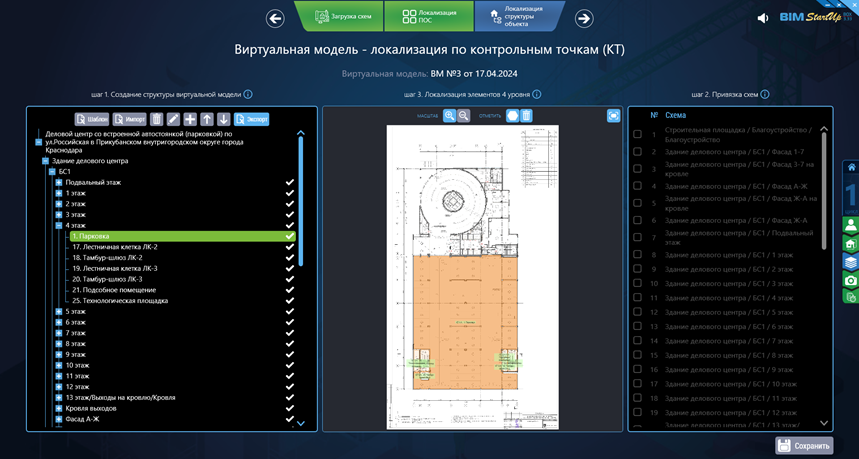
2. Порядок действий:
— Заполнить структуру объекта, ввести все блок секции, разложите все наименования помещений. (можно делать поэтапно с шагом 2)
— Теперь необходимо привязать этаж к схеме (шаг2)
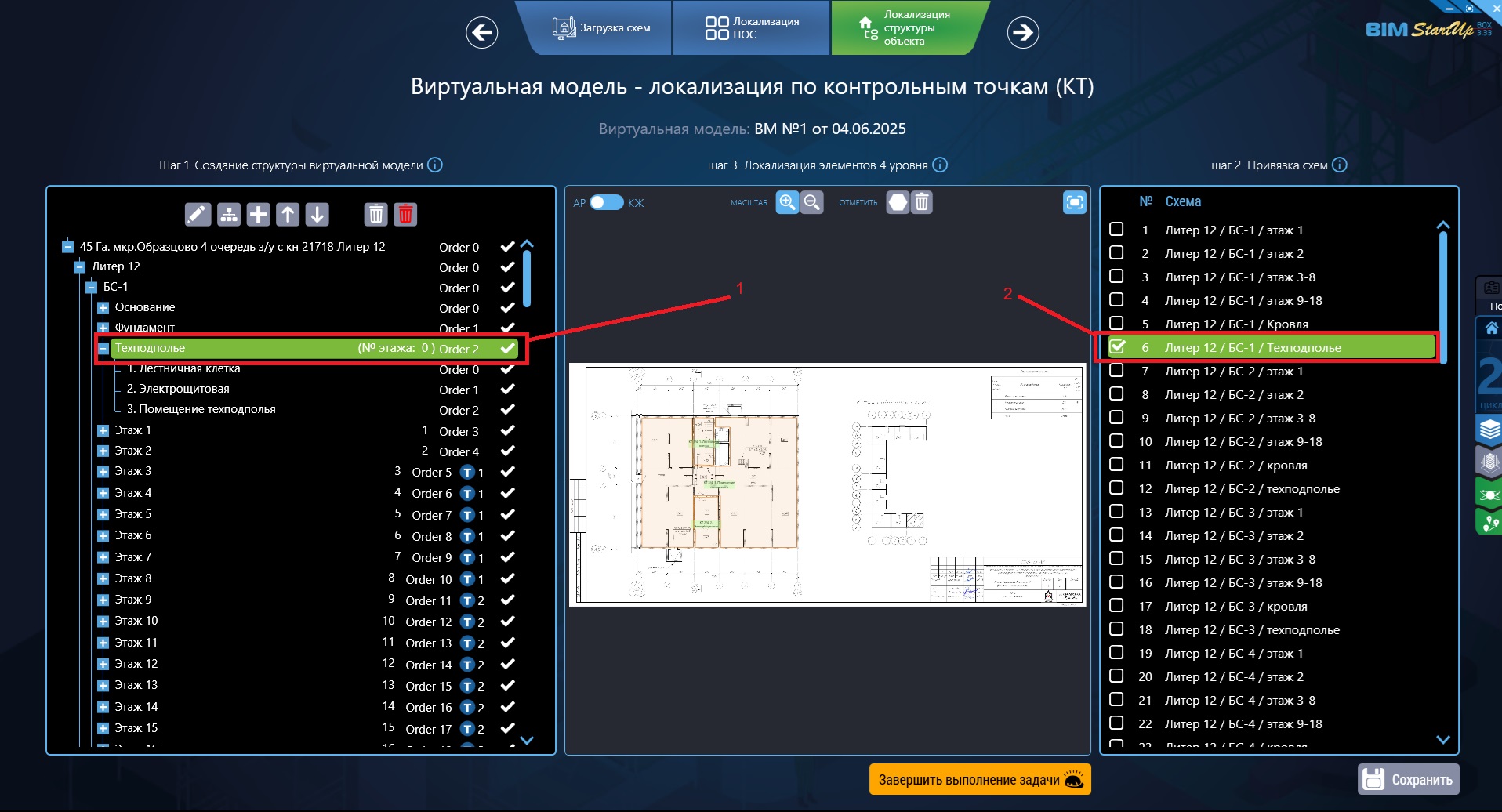
— Каждому помещению на схеме необходимо задать границы, воспользуйтесь шестиуголиком (шаг 3) и выбирая углы отмечайте помещения. По завершению выбора углов нажать Enter или правую кнопку мыши.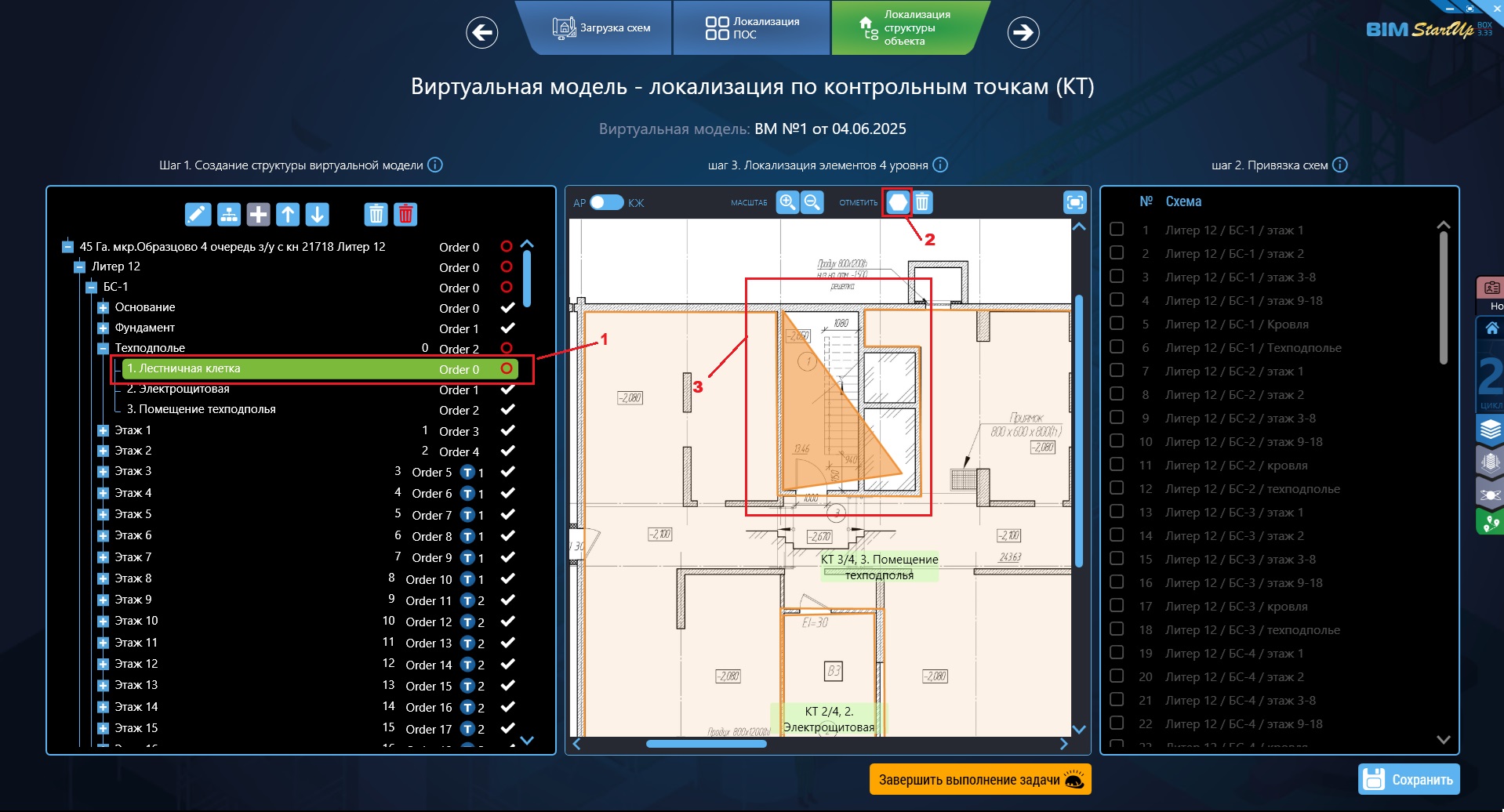
Дополнительная информация:
-В верхнем баре шага 1 есть элемент «копировать структуру» он позволяет скопировать элемент и все подуровни без привязки к чертежам, чтобы вам при наличии одинаковых БС не пришлось копировать все уровни.
-При необходимости изменить элемент на уровне БС, этаж, не нужно его удалять. В противном случае удалятся технологии, объёмы и график производства работ и этого элемента
Второстепенные окна и элементы.
Модуль: Нормативная документация
Экран: Нормативная документация
Изменение: Только просмотр
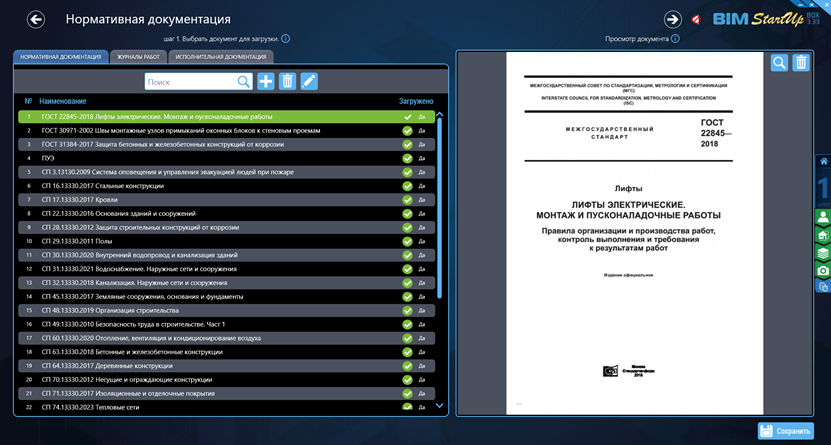
В данное окно нужно внести актуальные СП и ГОСТы, которые далее будут использоваться в предписаниях, АОСР и в работе по приёмке работ.
Модуль: СтроПро
Экран: Составление тактического плана (Тактический план)
Изменение: Только просмотр
Модуль: Планирование Графика работ
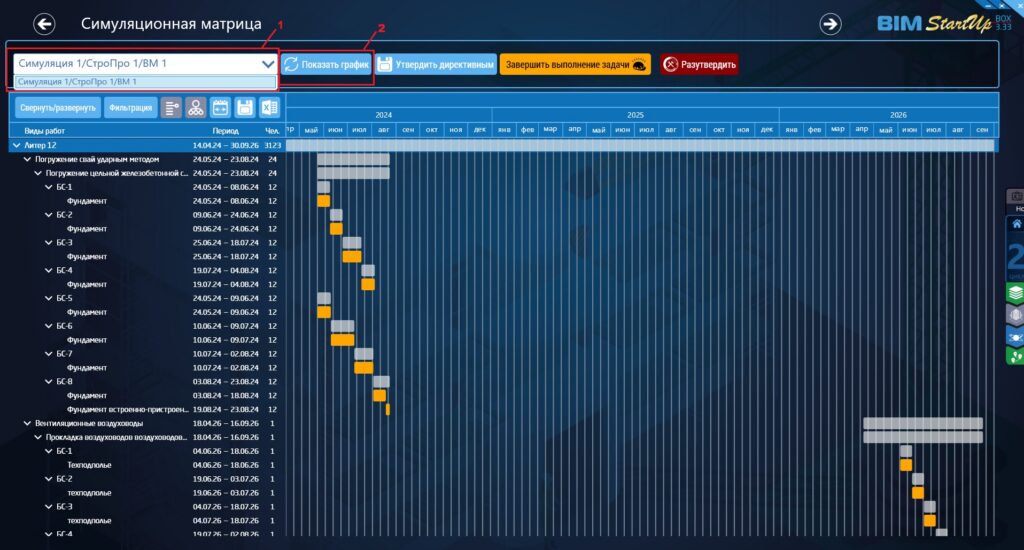
Экран: Симуляционная матрица
Изменение: Только просмотр
Порядок действий:
1.Выбираем симуляцию по необходимой СтроПро и виртуальной модели.
2.Нажимаем показать график, происходит генерация графика, который составил начальник участка, если присутствует в имени (утверждена), то данный график является рабочим, по нему строится комплексный график и отрабатываются заявки.
Модуль: Контроль строительства
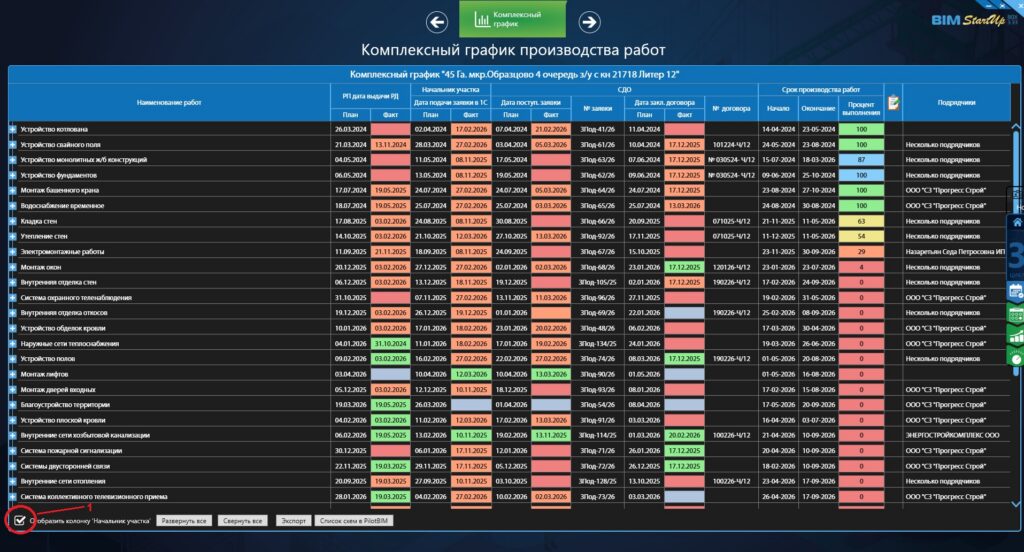
Экран: Комплексный график производства работ
Изменение: Только просмотр
-Для раскрытия всех окон нажмите 1.
В данном окне собрана общая информация по ходу работ на объекте.
РП дата выдачи РД — этот столбик отвечает за своевременную выдачу проектной документации относительно сроков производства работ. Когда РД появляется в Pilot BIM присваивается фактическая дата соответствующим работам.
Начальник участка -этот раздел отвечает за то, когда начальник участка прикрепил ТЗ к задаче, которая пришла ему от АСИК.
СДО дата поступления заявки- дата когда ПТО передали в СДО заявку с объёмамми
№ заявки- номер 1С ДО, для отслеживания
Дата заключения договора-это дата когда СДО завершает задачу
№ договора — после распределения отделом СДО договоров в АСИК, появляется присвоенный договор.
Срок производства работ — берётся с графика производства работ.
Процент выполнения — процент по статистическому контролю (проставляет начальник участка)