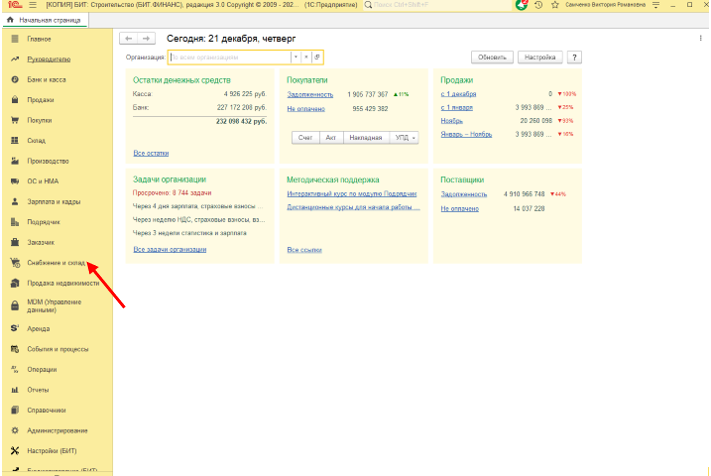
Для того, чтобы создать заявку на МПЗ необходимо пройти в раздел «Снабжение и склад»
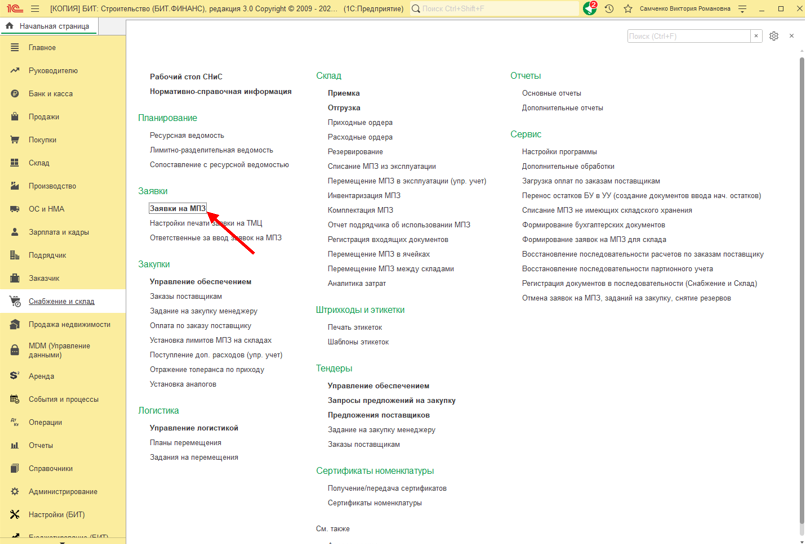
В новом окне выберите в разделе «Заявки» строку «Заявки на МПЗ»
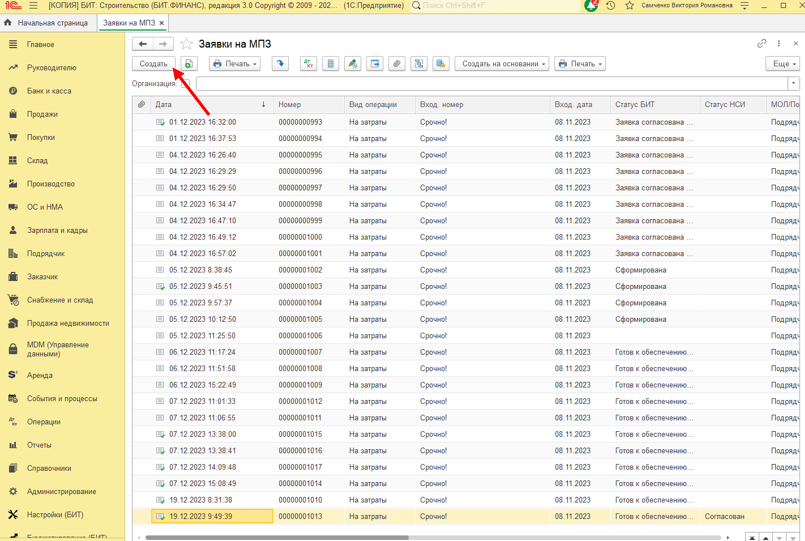
Далее нажмите клавишу «Создать» в левом верхнем углу
После нажатия, появится окно с формой заявки, в которой необходимо заполнить обязательные поля
Обязательные поля, это строки, которые выделены красным цветом
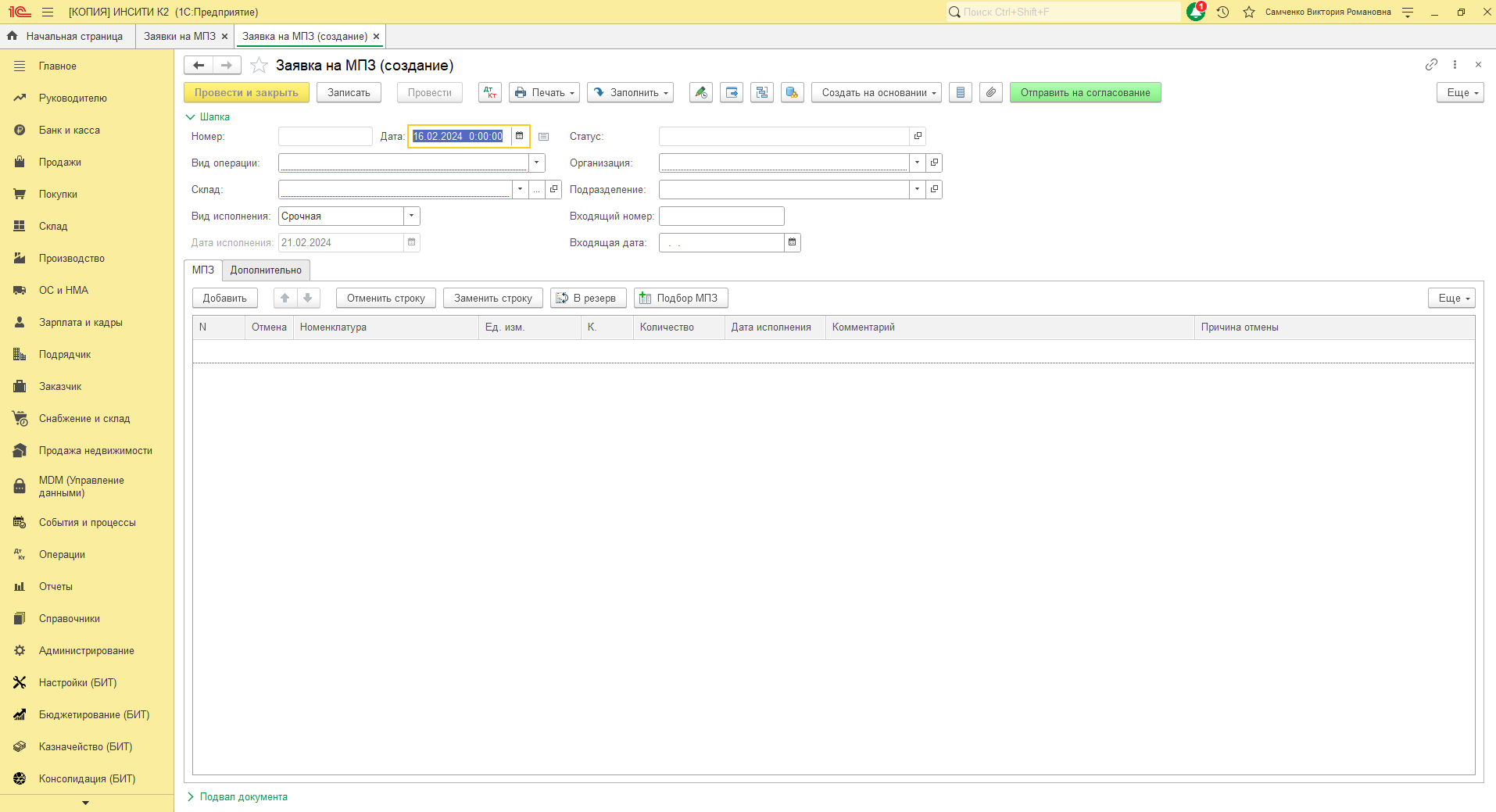
Есть три варианта заполнения строк, это зависит от выбранного вида операции (например, на склад, на затраты, в эксплуатацию)
Выбрать один из видов можно в выпадающем списке нажатием на кнопку , как показано на рисунке ниже.
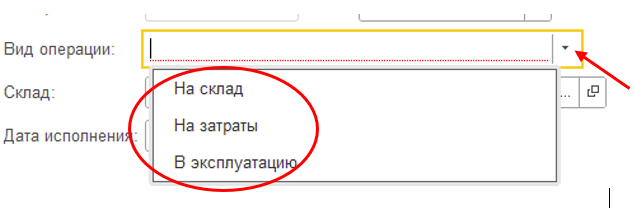
1. Вид операции «На склад» — для пополнения складских запасов.
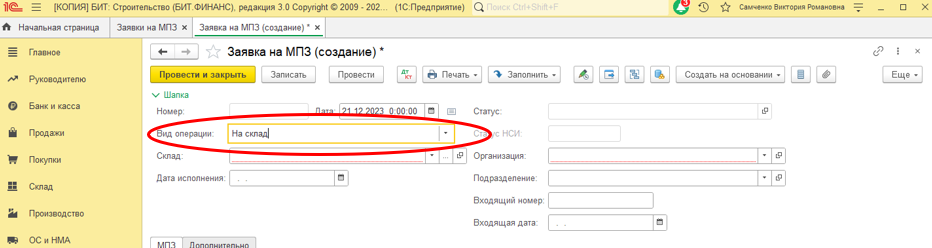
При выборе вида операции
«На склад»
необходимо заполнить в форме заявки следующие поля:
• Организация – юридическое лицо компании у которого возникла потребность в заказе МПЗ;
• Склад – склад на который необходимо поставить МПЗ;
• Подразделение – подразделение у которого возникла потребность в заказе МПЗ;
• Дата исполнения – дата поставки товара на склад. Так же дату поставки можно указывать на каждую номенклатуру отдельно.
2. Вид операции «На затраты» — для дальнейшего использования на объектах недвижимости для выполнения строительно-монтажных работ.
Если выбрать вид операции «На затраты», то весь перечень МПЗ в заявке станет в резерв
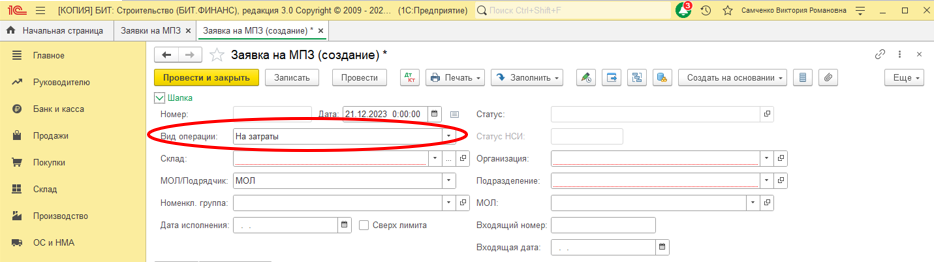
При выборе вида операции
«На затраты»
необходимо заполнить в форме заявки следующие поля:
· Организация – юридическое лицо компании у которого возникла потребность в заказе МПЗ;
· Склад – склад на который необходимо поставить МПЗ;
· Подразделение – подразделение у которого возникла потребность в заказе МПЗ;
· Дата исполнения – дата поставки товара на склад. Дату поставки можно указывать на каждую номенклатуру отдельно;
· МОЛ/Подрядчик – сотрудник организации которому необходимы материалы или контрагент которого необходимо обеспечить давальческим материалом;
· Номенклатурная группа – объект строительства.
3. Вид операции «В эксплуатации» — при выявлении потребности выдачи материалов в эксплуатацию.
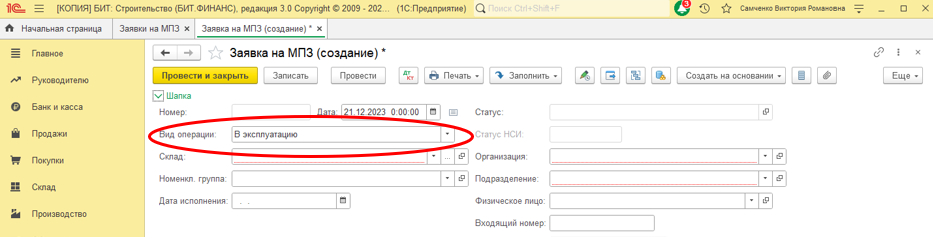
При выборе вида операции
«В эксплуатацию»
необходимо заполнить в форме заявки следующие поля:
· Организация – юридическое лицо компании у которого возникла потребность в заказе МПЗ;
· Склад – склад на который необходимо поставить МПЗ;
· Подразделение – подразделение у которого возникла потребность в заказе МПЗ;
· Дата исполнения – дата поставки товара на склад. Так же дату поставки можно указывать на каждую номенклатуру отдельно;
· Физическое лицо – сотрудник организации кому необходимы материалы;
· Номенклатурная группа – объект строительства.
Обязательно заполните реквизит “Вид исполнения“
Вид исполнения – это планируемый срок обеспечения материалом на строительном объекте.
Существует три вида исполнения заявки
:
Срочная — 3 дня;
Плановая — 10 дней;
Ежемесячная — 30 дней.
*с учетом выходных дней и рабочего времени
Использовать вид исполнения “Срочная“ можно не больше 10 раз в неделю
После того, как все поля в верхней части формы заявки заполнены, необходимо заполнить ниже табличную часть.
Для этого нажмите на клавишу «Добавить»
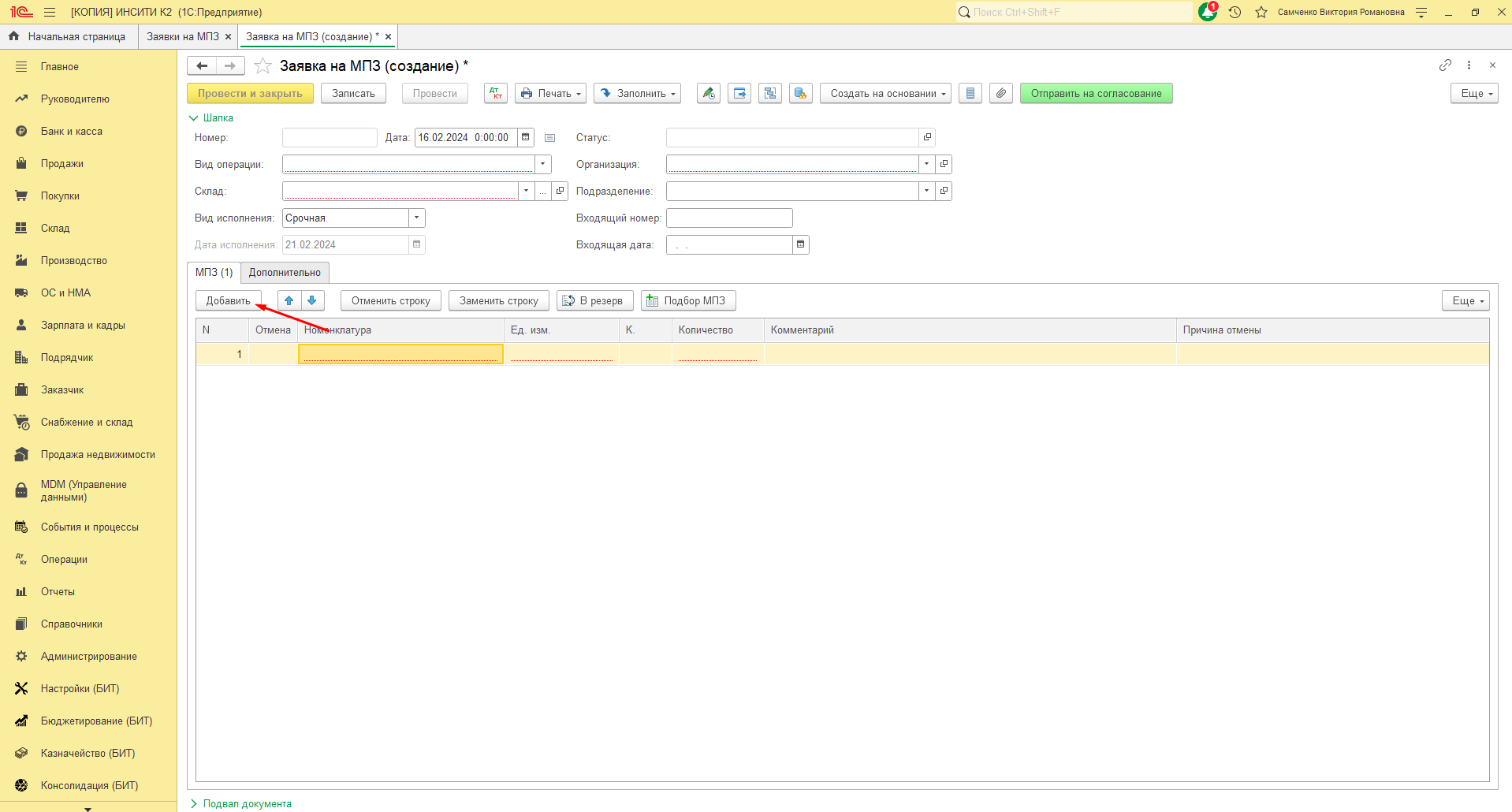
После нажатия появится ниже строка, в которой необходимо заполнить следующие столбцы:
1. Номенклатура — выбрать необходимую номенклатуру можно тремя способами: в выпадающей строке, в «Показать все» и через клавишу «Подбор МПЗ».

1.1. Первый способ выбрать нужную номенклатуру в выпадающей строке. Для этого наведите курсор на строку в столбце «Номенклатура», нажмите на строку левой клавишей мыши один раз и начните вводить наименование нужной номенклатуры, как показано на рисунке ниже. Если такая номенклатура существует, то в выпадающем окне она отобразится.
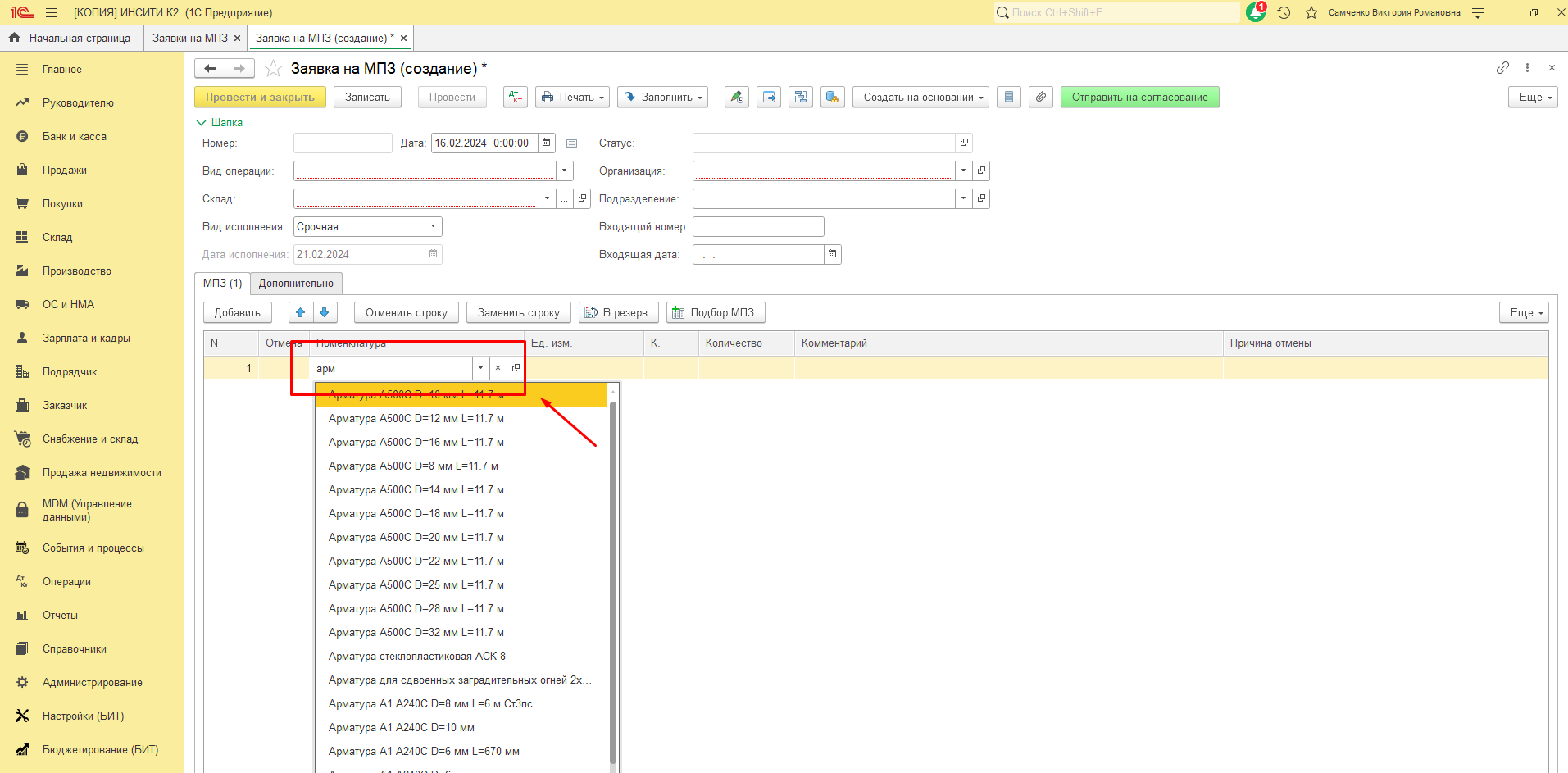
Выберите нужную номенклатуру из списка одним нажатием левой клавиши мыши.
Если в выпадающем списке нет нужной номенклатуры, то необходимо выбрать строку «Показать все».
1.2.Второй способ выбрать нужную номенклатуру через строку в выпадающем окне «Показать все». Для этого наведите курсор на строку «Показать все».
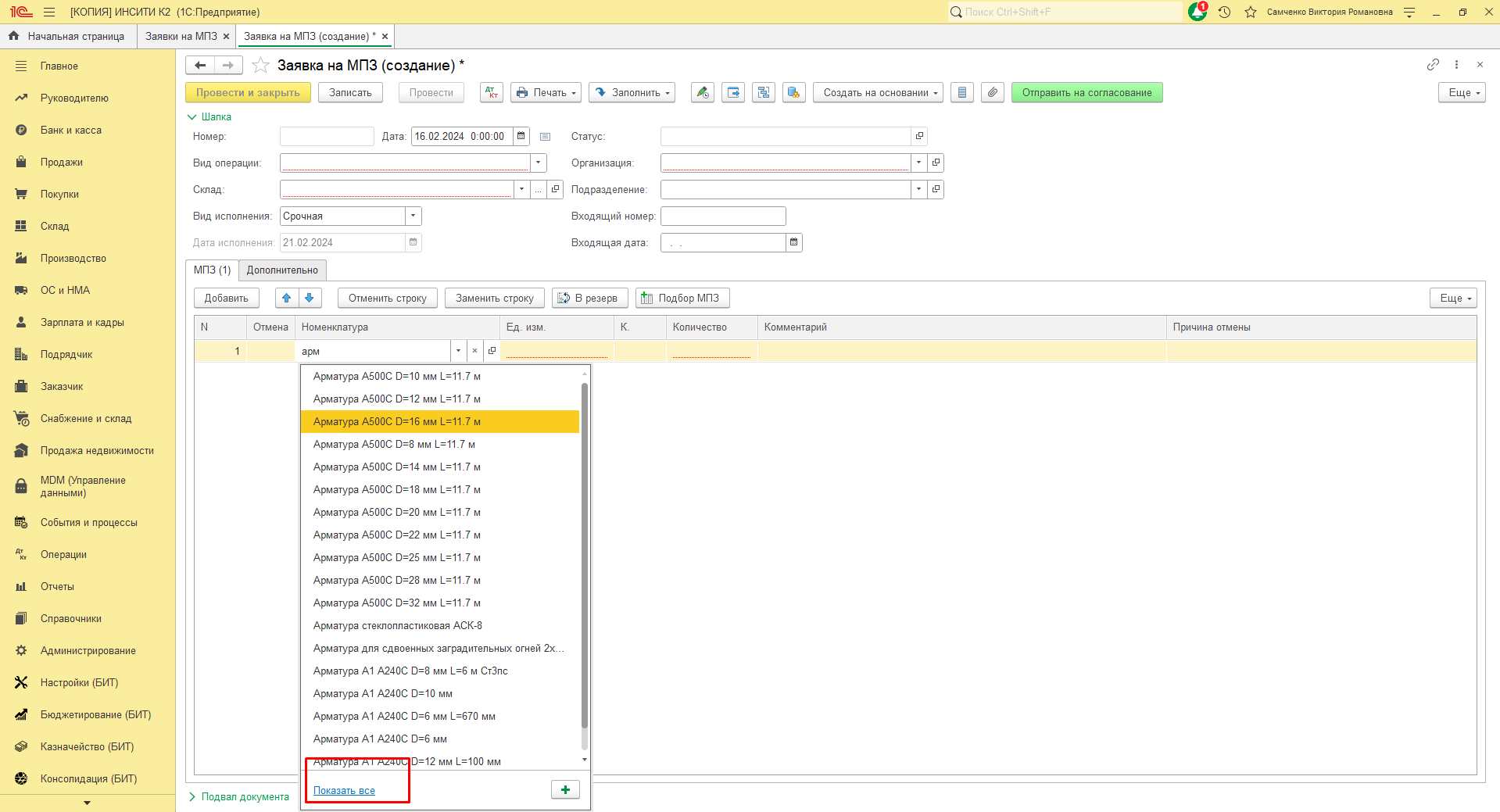
Нажмите на строку левой клавишей мыши один раз. После нажатия появится окно со справочником номенклатуры
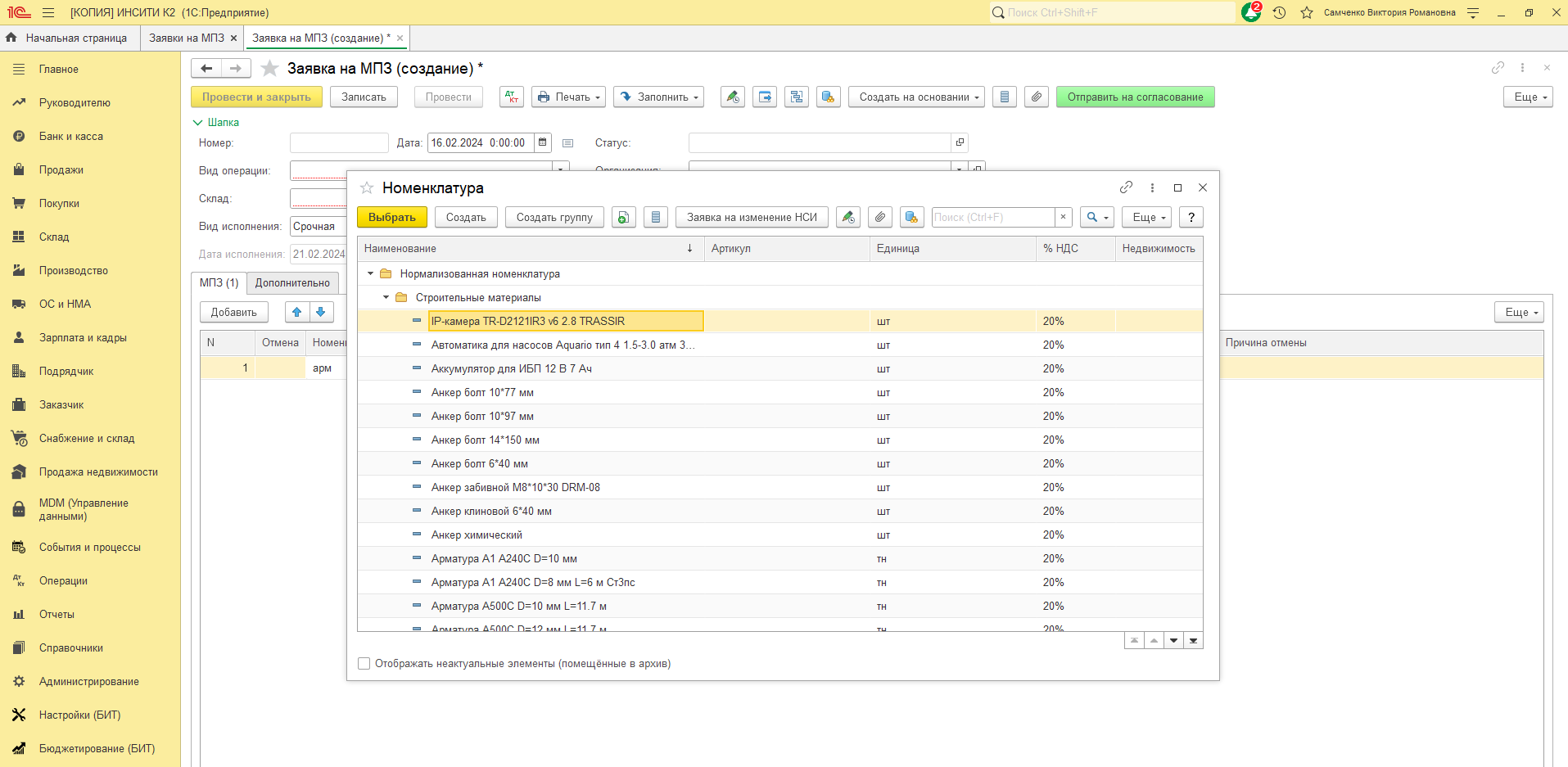
Выберите из справочника нужную номенклатуру и нажмите на нее два раза левой клавишей мыши. После нажатия она отобразится в строке «Номенклатура» в форме заявки
1.3.Третий способ выбрать нужную номенклатуру через клавишу «Подбор МПЗ». Для этого наведите курсор на клавишу и нажмите на нее один раз левой клавишей мыши.
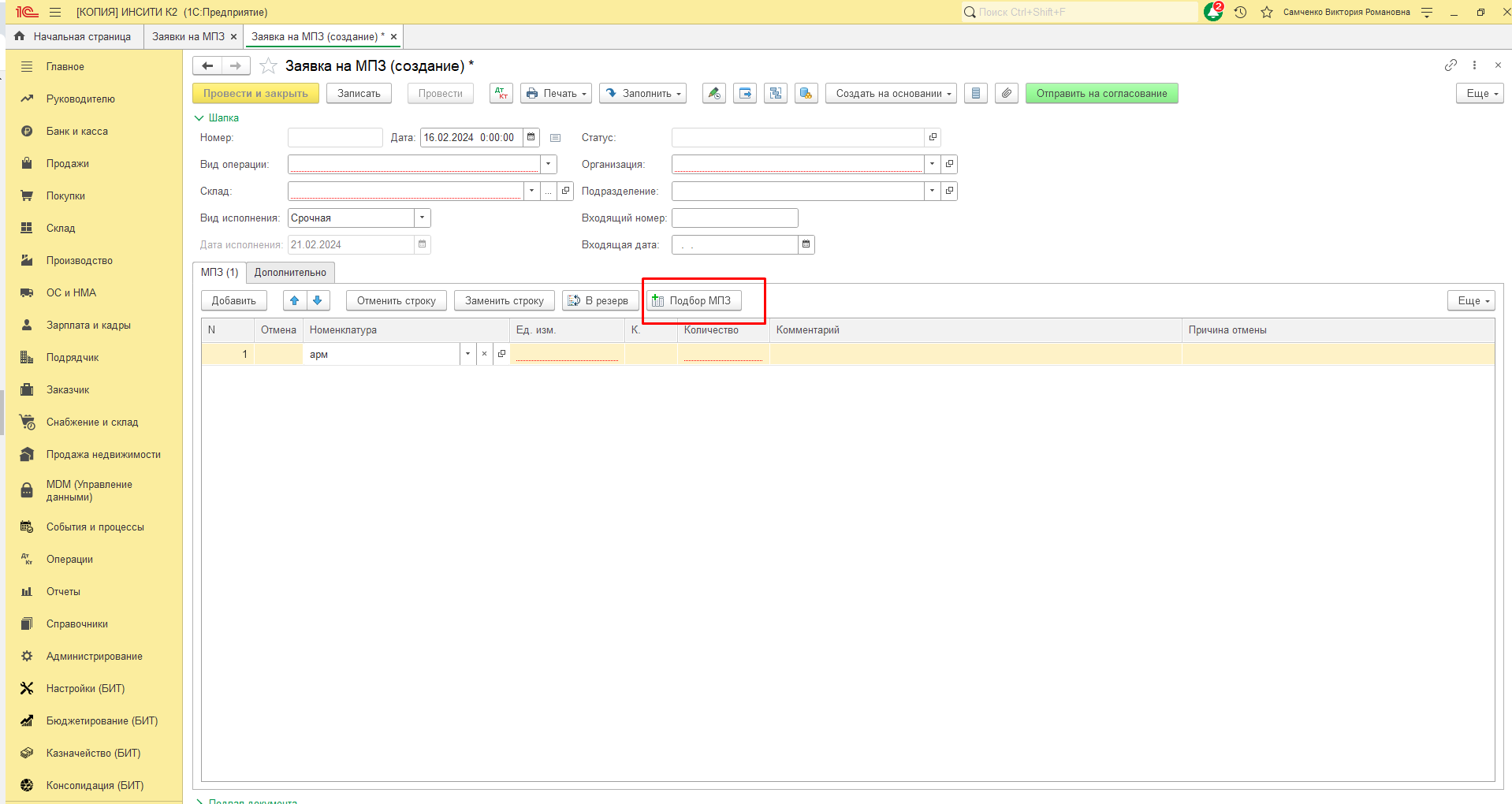
После нажатия откроется новое окно со справочником номенклатуры
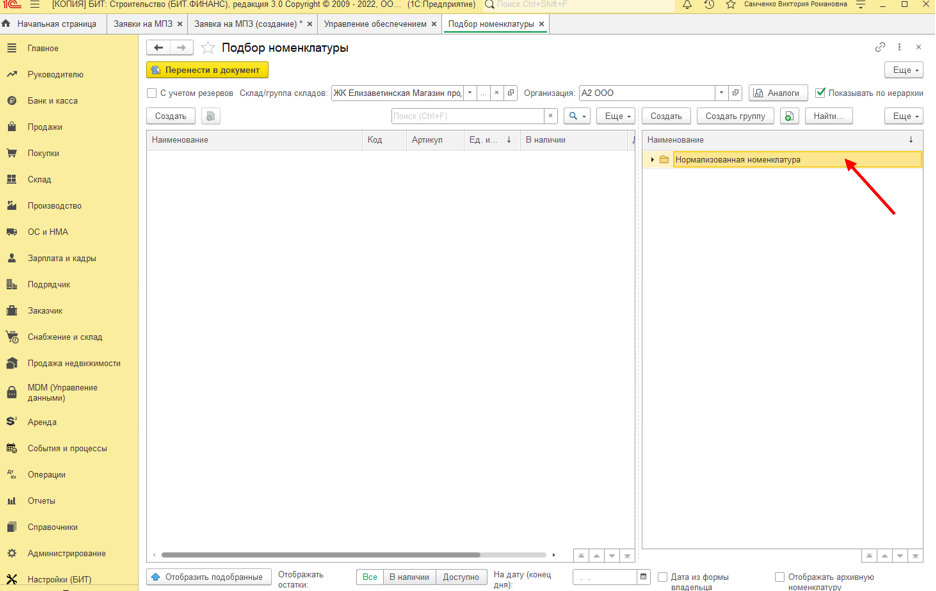
Выберите справой стороны нужный раздел и после нажатия на него, слева отобразится список с наименованием номенклатуры
Выберите из списка слева нужную номенклатуру, наведите курсор и нажмите левой клавишей мыши два раза.
После нажатия появится окошко, в котором необходимо указать количество номенклатуры (шт, м, тн и т.д.)
После того, как указано необходимое количество, нажмите кнопку «ОК»
И далее нажмите на кнопку «Перенести в документ»
После этого выбранная номенклатура появится в форме заявки
Если нужной номенклатуры нет в списке справочника, то необходимо внести вручную. Для этого нажмите на «крестик», как показано ниже
После отобразится кнопка «с тремя точками». Необходимо нажать на нее и появится окошко
Выберите в нем «Строка» и нажмите два раза левой клавиши мыши.
Теперь необходимо вручную внести наименование номенклатуры в строке (например, L-профиль для Унипрок-Акустик, L=3 м.п.)
В строке «Номенклатура» обязательно должна содержаться следующая информация:
— главное слово (например, Кабель, Арматура, Насос и т.д.);
— слово — дополнение (например, шламовый, телескопическая и т.д.);
— условное обозначение (например, 403D, МНС-230 и т.д.);
— характеристики (например, 5*6-0,66 (м), 2х16 и т.д.).
*В поле комментарий необходимо указывать точные характеристик (например, бренд производителя или особые пожелания по заказу МПЗ)
2. Единица измерения — это величина, в которой выражаются другие, однородные с ней величины (например, Бухта, кВт.ч, кг, шт).
Единицы измерения необходимо указывать согласно документу «ОК 015-94 (МК 002-97). Общероссийский классификатор единиц измерения» (утв. Постановлением Госстандарта России от 26.12.1994 N 366) (ред. от 07.02.2023)
Выберите столбец «Ед.изм.» нажмите два раза левой клавиши мыши на строку и появится выпадающее окно, где необходимо выбрать нужную единицу измерения
3. Количество – числовое значение. Наведите курсор на строку в столбце «Количество» и нажмите два раза левой клавиши мыши на нее, после чего вручную укажите нужное количество
После того, как внесена вся нужная номенклатура необходимо приложить скан подписанной заявки от подрядчика начальником участка, это обязательно!
Далее «Записать» и «Отправить на согласование» документ. Для этого нажмите на клавишу «Отправить на согласование»
Если при создании заявки на МПЗ, инициатору потребуется сохранить документ, чтобы через какое-то время его дополнить, то после нажатия «Записать» присвоится новый статус заявки «Черновик».
После добавления новой номенклатуры в заявку, которая в статусе “Черновик“, необходимо ее “Записать“ и только потом отправлять на согласование. Иначе добавленная новая номенклатура не сохраниться
В случае, если возникла потребность заказать Арматуру следует обратить внимание на общий объем указанный в Заявке на МПЗ:
- Если общий объем номенклатуры из списка “Арматура“ указанный в Заявке на МПЗ больше либо равен 20 тоннам, то заявка беспрепятственно отправится на согласование специалисту ПТО
При заказе арматуры, запрещено добавлять в заявку номенклатуру с другим наименованием
Если номенклатура будет внесена строкой и будет указано в наименовании “арматура“, такая заявка так же будет учитывать общий объем. В случае, если в строке будет указано, другое наименование, то заявка не запишется и выдаст ошибку
- Если общий объем номенклатуры из списка “Арматура“ указанный в Заявке на МПЗ меньше 20 тонн, то заявка отправится на согласование сотруднику ОМТС
Сотрудник ОМТС может не согласовать заявку и она вернется в статус “Черновик“ для внесение изменений, после чего необходимо ее повторно отправить на согласование. Если заявка будет согласовано, то далее попадает на согласование ПТО
Для номенклатуры из списка группы Арматура всегда необходимо указывать единицы изменения в тоннах
Если материалы, указанные в заявке предназначены на строительный объект, то ее обязательно в 1С будет согласовывать сотрудник ПТО
Сотрудник ПТО может не согласовать заявку и она вернется в статус “Черновик“ для внесение изменений, после чего необходимо ее повторно отправить на согласование
