Создание «Задание на закупку менеджеру» на основании заявки на МПЗ
Создание «Запрос предложения на закупку» на основании задания менеджеру
Создание в 1С: БИТ ИНСИТИ — СТРОЙ «Заказ поставщику»
Начало работ
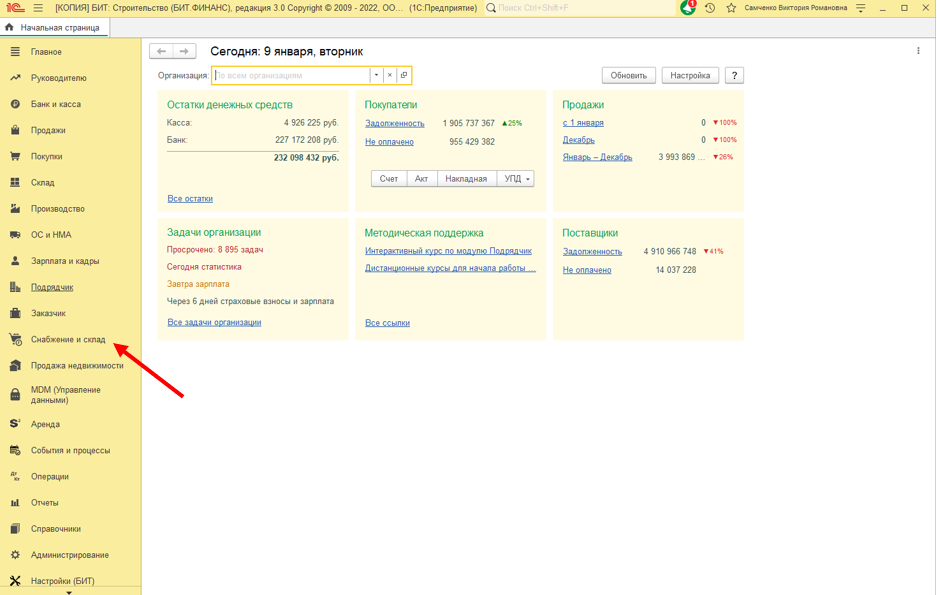
Для того, чтобы начать работу с закупками необходимо пройти в раздел «Снабжение и склад”
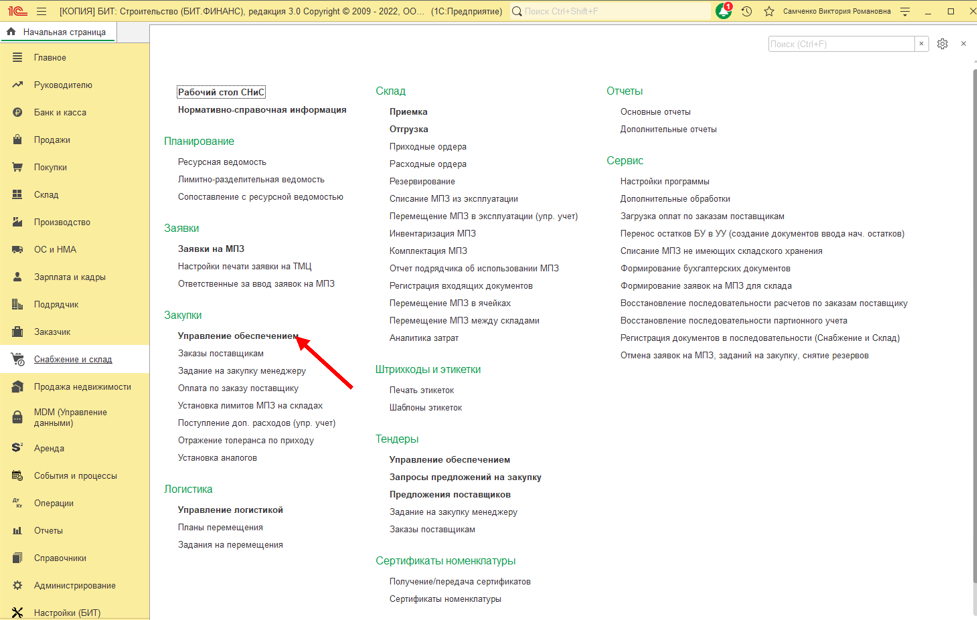
В новом окне выберите в разделе «Закупки» строку «Управление обеспечением»
«Заявка на МПЗ» попадает в раздел «Управление обеспечением» только со статусом “Готов к обеспечению, не распределен“
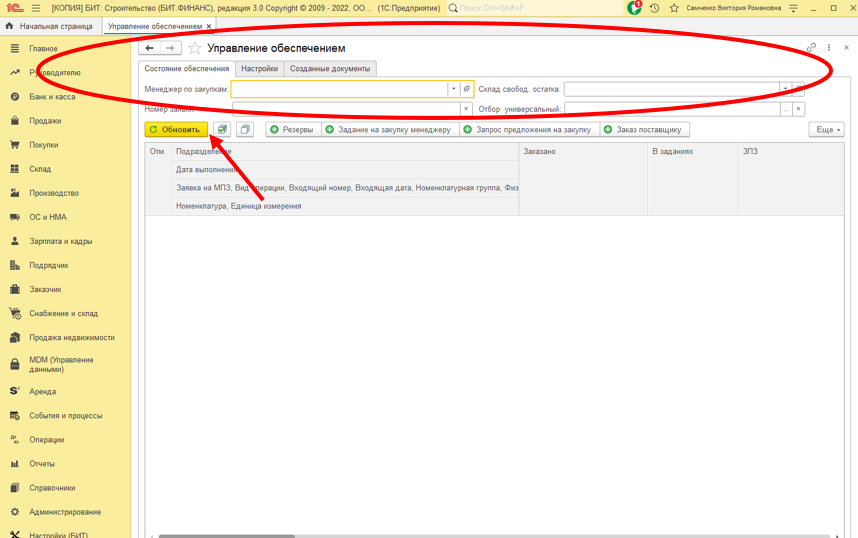
В данном разделе можно воспользоваться фильтрами для того, чтобы найти конкретную заявку, например:
1. По ФИО ответственного менеджера (строка: Менеджер по закупкам)
2. По номеру заявки на МПЗ (строка: Номер заявки)
3. По наименованию склада (строка: Склад свобод. остатка)
4. Подобрать фильтр самостоятельно (строка: Отбор универсальный)
Если сразу выбрать клавишу «Обновить», то отобразятся все заявки на МПЗ, которые необходимо обработать.
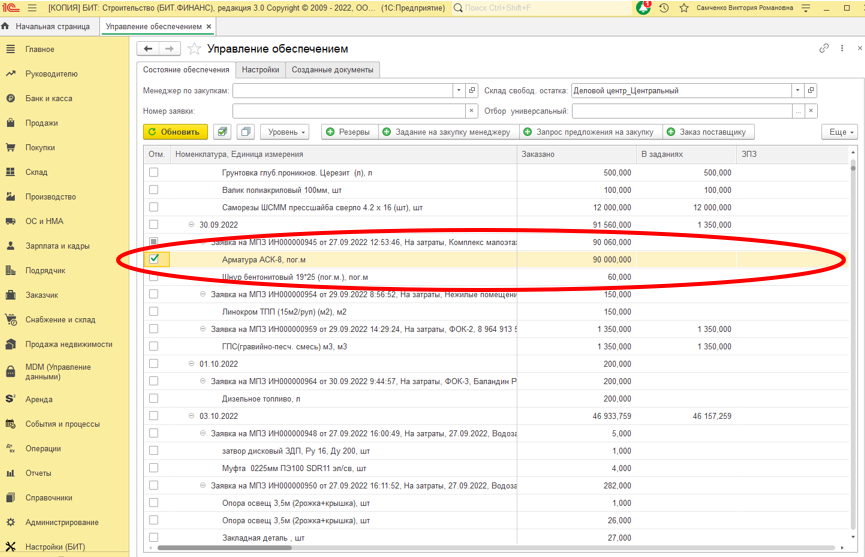
После нажатия клавиши «Обновить» ниже отобразится табличная часть со списком заявок и наименованием номенклатуры
Заявки необходимо отрабатывать в зависимости от указанного вида исполнения
Вид исполнения – это планируемый срок обеспечения материалом на строительном объекте.
Существует три вида исполнения заявки
:
Срочная — 3 дня;
Плановая — 10 дней;
Ежемесячная — 30 дней.
*с учетом выходных дней и рабочего времени
Использовать вид исполнения “Срочная“ можно не больше 10 раз в неделю
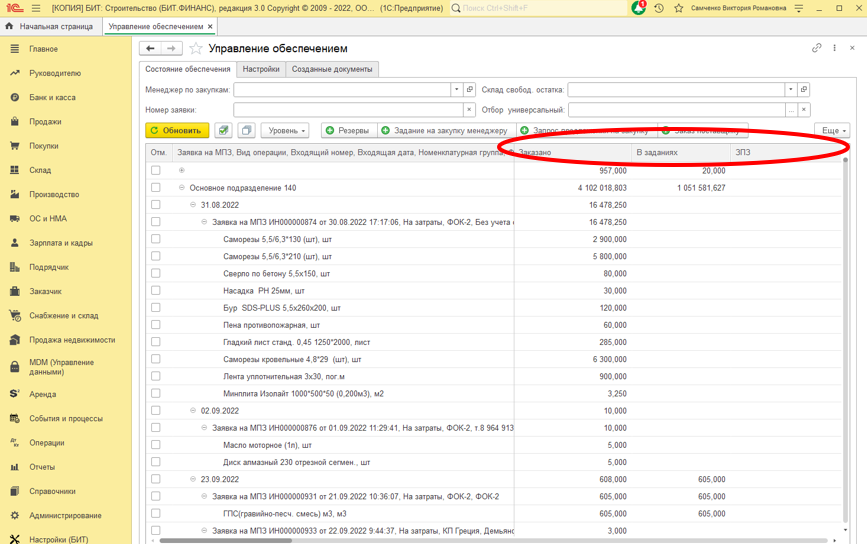
В правой части таблицы указаны данные:
1. Заказано – это обозначение количества номенклатуры, указанной в заявке на МПЗ
2. В заданиях – это обозначение количества номенклатуры, которую распределили на менеджера для закупа (если в данном столбце не указано кол-во номенклатуры, значит на менеджера не было распределения)
3. ЗПЗ (Запрос Предложения Поставщику) – запрос предложения поставщику это обозначение факта, отправленного запроса предложения поставщику
Для того, чтобы распределить заказ на менеджера, необходимо выбрать с левой стороны нужную «Заявку на МПЗ» (всю или только часть номенклатуры) и выделить ее «галочкой»
После чего нажмите на клавишу «Задание на закупку менеджеру»
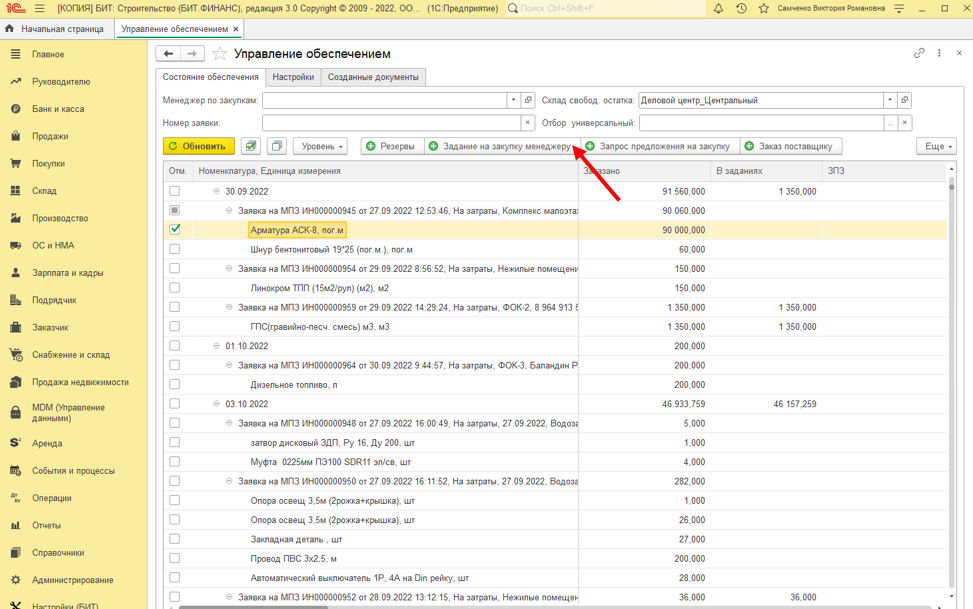
Выбрать клавишу «Запрос предложения на закупку» можно только после того, как будет выбрано «Задание на закупку менеджеру». «Заказ поставщику» можно выбрать сразу, без задания менеджеру.
Создание «Задание на закупку менеджеру» на основании заявки на МПЗ
Чтоб создать задание менеджеру выберите нужную заявку или необходимую номенклатуру и нажмите на клавишу «Задание на закупку менеджеру»
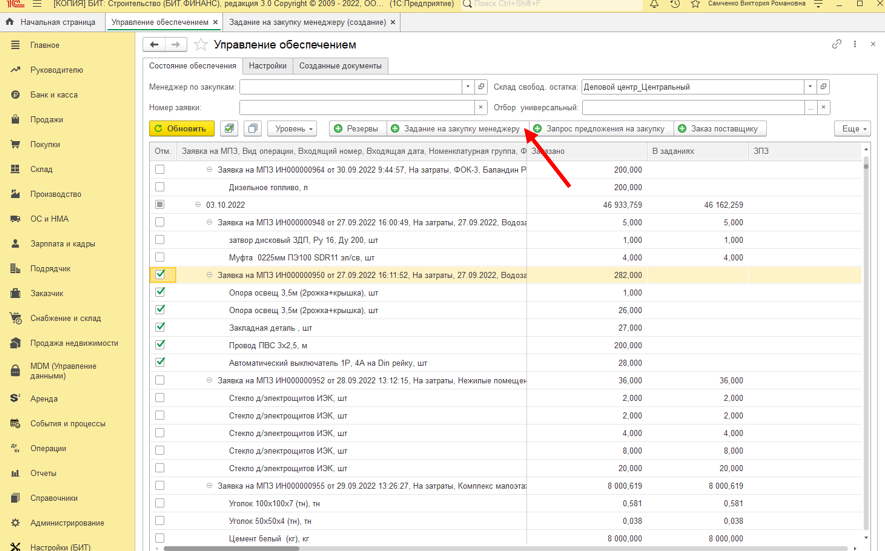
В новом открывшемся окне появится карточка, в которой необходимо заполнить следующую информацию:
1. Заполнить строку «Организация»
2. Указать ФИО менеджера напротив каждой номенклатуры в столбце «Менеджер по закупкам»
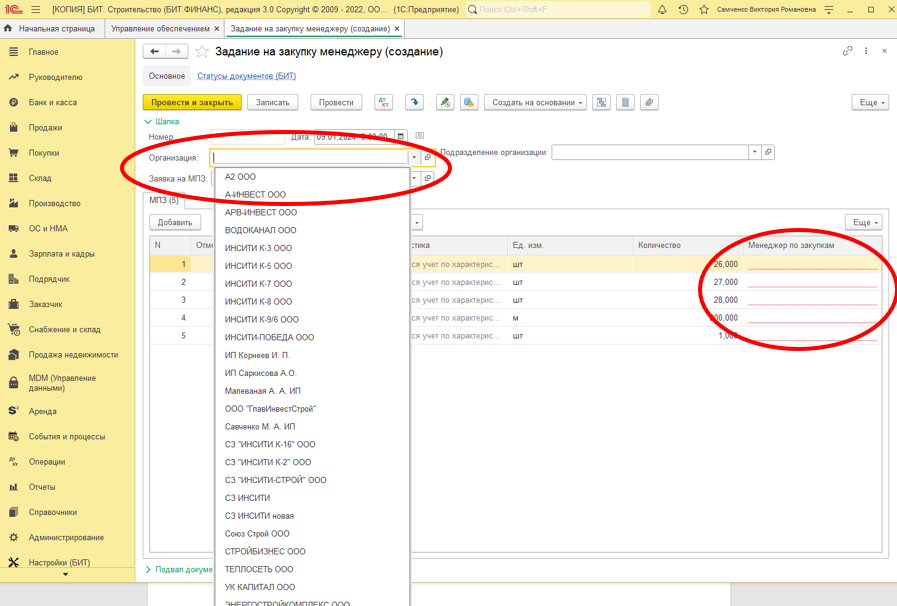
После того, как все необходимые поля заполнены, нажмите на клавишу «Провести» или «Провести и закрыть». Далее статус изменится на “Принят к обеспечению, распределен“
Создание «Запрос предложения на закупку» на основании задания менеджеру
Чтоб создать запрос предложения для контрагента выберите нужную заявку или необходимую номенклатуру и нажмите на клавишу «Запрос предложения на закупку»
В новом открывшемся окне появится карточка запроса, выберите раздел «Рассылка предложений»
В данном разделе необходимо добавить контрагента(ов), которому(ым) необходимо отправить запрос на закупку. Для этого нажмите на клавишу «Добавить»
После нажатия появится строка с выплывающим списком наименований организаций
Выберите необходимую, если нужной нет, то можно добавить новую. Для этого нажмите на клавишу «плюсик» . После нажатия появится новое окно, где нужно заполнить данные контрагента и записать их.
После того, как контрагент выбран, необходимо нажать на клавишу «Отправить запрос»
После нажатия клавиши «Отправить запрос», документ «Запрос предложения на закупку» автоматически будет проведен.
Пример электронного письма, которое формируется в 1С: БИТ ИНСИТИ — СТРОЙ и отправляется контрагенту для запроса счета на оплату:
Создание в 1С: БИТ ИНСИТИ — СТРОЙ «Заказ поставщику»
Чтобы создать заказ поставщику необходимо выбрать заявку и нажать на клавишу «Заказ поставщику»
Можно выбрать сразу несколько заказов и создать один заказ поставщику.
Нажмите еще раз клавишу «Заказ поставщику»
Появится новое окно, в котором необходимо заполнить следующие данные:
1. Контрагент
2. Место отгрузки
3. Условие доставки (самовывоз/доставка поставщиком)
4. Договор (может автоматически заполнится)
5. Цена
6. Сумма (заполняется автоматически после того, как будет указана цена)
7. Во вкладке «Дополнительно» заполнить «Входящий номер»
После того, как все данные заполнены, необходимо провести документ. Для этого нажмите клавишу «Провести» или «Провести и закрыть». «Заказ поставщику» создан.
