Модуль: Главный экран настроек
Экран: Главный экран настроек
Изменение: Разрешено
- В данном экране осуществляется переход между всеми экранами настройки информационной модели АСИК.
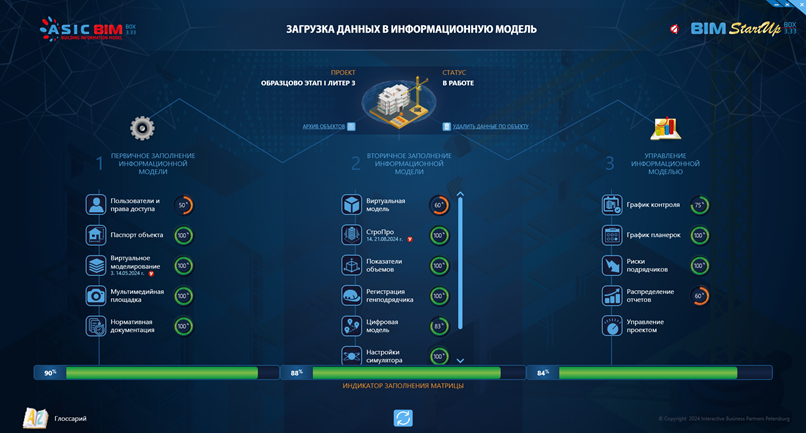
2.Перейти к данному экрану можно с помощью выплывающей боковой панелиМодуль: Пользователи и права доступаМодуль: Пользователи и права доступаМодуль: Пользователи и права доступа
Модуль: Пользователи и права доступа
Экран: Пользователи и права доступа
Изменение: Разрешено
В АСИК реализована доменная авторизация с базы строительных объектов 1С. Пользователи с этой базы автоматически получают доступ к объектам АСИК, в которых они указаны.
Администраторы сети создают карточки сотрудников, которые могут работать в АСИК и присваивают им роль, у роли начальников отдела есть полномочия зарегистрировать своего сотрудника и присвоить ему дочернюю (зависимую роль). Поля Логина и пароля необходимо передать сотруднику, по ним будет производиться вход.
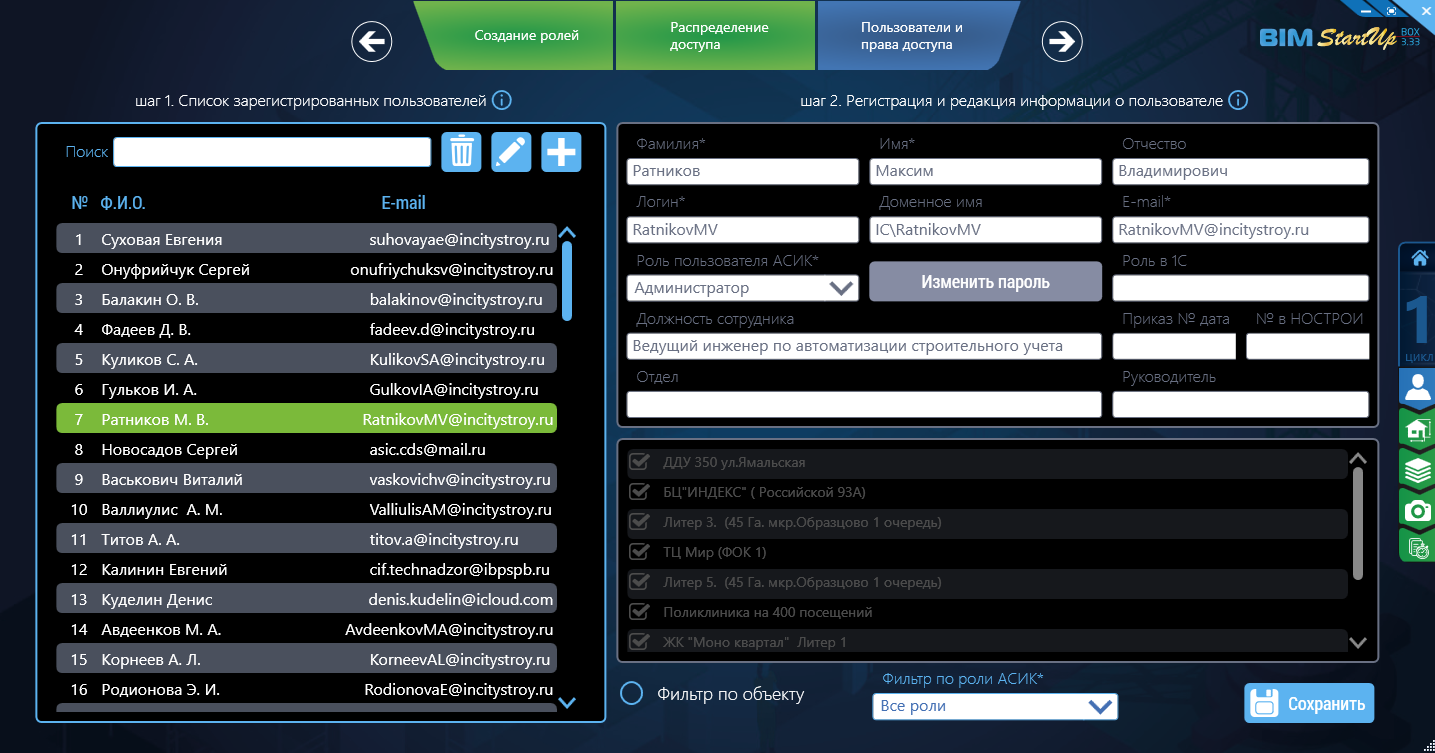
Порядок действий:
— Шаг 1. «+» добавляет сотрудника;
-«карандаш» разрешает редактирование роли.
-Редактирование полей ФИО…
-Для сохранения параметров необходимо заполнить все поля с атрибутом «*»
Модуль: Паспорт объекта
Экран: Паспорт объекта
Изменение: Только просмотр
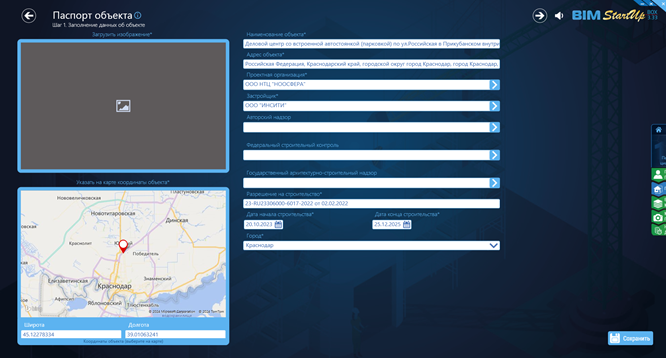
Данный экран необходим для внесения основной информации на объекте, необходимо использовать полные наименования, данные с этой страницы используются в формировании отчетов и актов.
Модуль: Виртуальное моделирование
Экран: Выбор ВМ
Изменение: Только просмотр
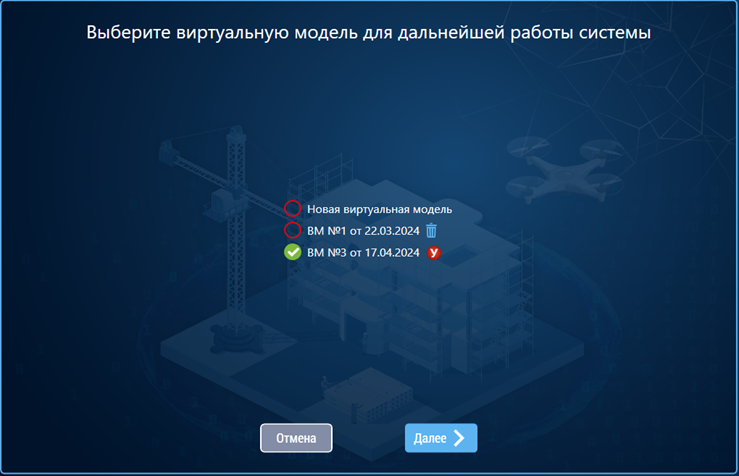
Экран в котором можно выбрать версию виртуальной модели, для определённых ролей есть функция создать новую модель, а удалить может только Администратор.
Устройство: Стационарный компьютер (Desktop)
Модуль: Виртуальное моделирование
Экран: Загрузка схем
Изменение: Только просмотр
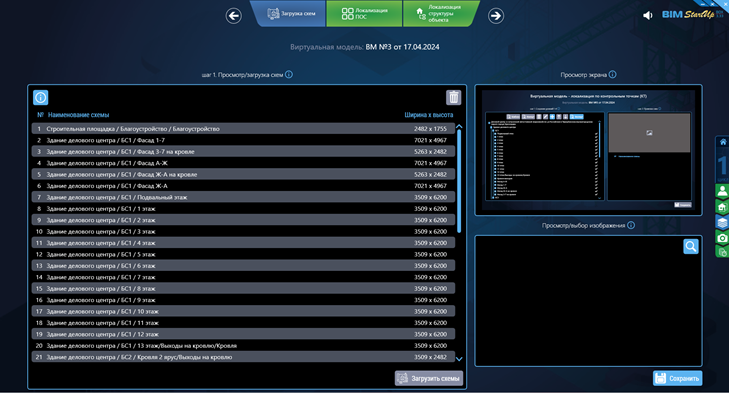
Данный экран служит для загрузки(у кого есть доступ) и просмотра всех схем этажей, блок секций, временных зданий, пристроек, и территории под сети и благоустройство. Информацию необходимо загружать постранично в формате JPG. Наименование файлов вести в одном формате
Экран: Локализация ПОС
Изменение: Только просмотр
Необходимо внести информацию о таких уровнях локации как: Блок секции, пристройки, временные сооружения. Так же необходимо локализовать каждый из этих уровней. Сделать это можно с помощью шестиугольника в окне: локализация КТ ПОС(шаг 2). Выделяя каждый уровень.
Экран: Локализация структуры объекта
Изменение: Только просмотр
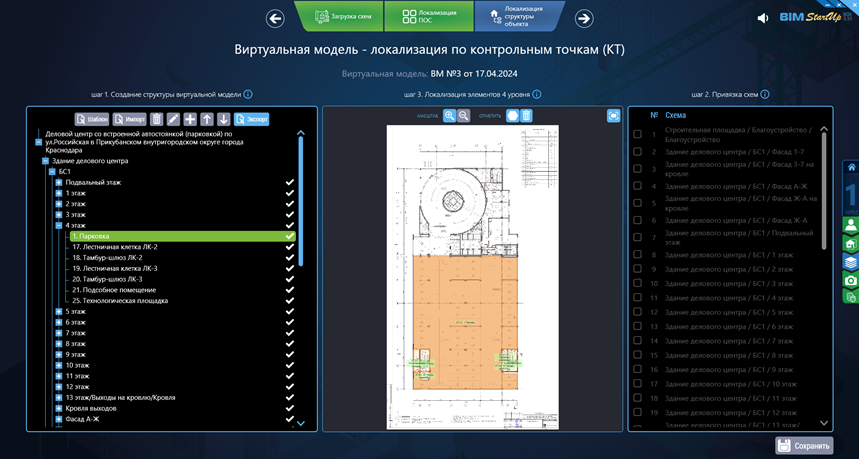
1. В этом окне создаются подуровни блок-секций — этажи и к ним квартиры, каждый из них локализуется. Есть возможность создать типовые этажи (привязываем несколько локаций к одной схеме), прошу обратить внимание, что далее параметры, которые будут для одного этажа верными, будут относится и его группе типового этажа. Для тех у кого возможен только просмотр, можно изучить структуру объекта.
2. Порядок действий:
— Заполнить структуру объекта, ввести все блок секции, разложите все наименования помещений.
-Теперь необходимо привязать этаж к схеме (шаг2)
-Каждому помещению на схеме необходимо задать границы, воспользуйтесь шестиуголиком (шаг 3) и выбирая углы отмечайте помещения.
Модуль: Нормативная документация
Экран: Нормативная документация
Изменение: Только просмотр
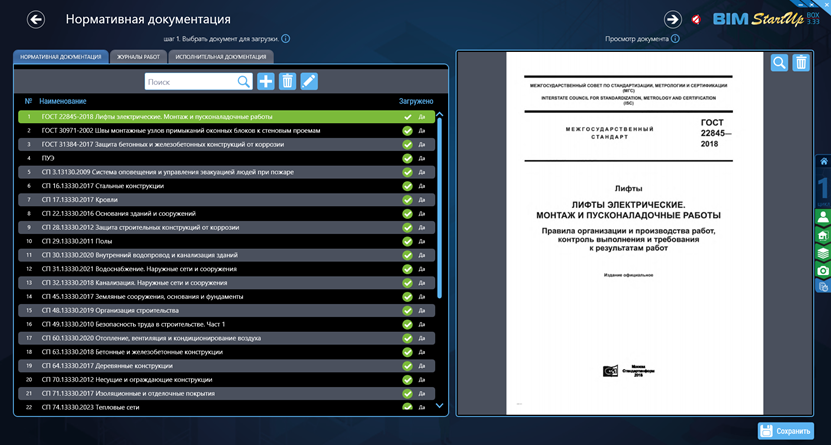
В данное окно нужно внести актуальные СП и ГОСТы, которые далее будут использоваться в предписаниях, АОСР и в работе по приёмке работ.
Модуль: СтроПро
Экран: Составление тактического плана (Тактический план)
Изменение: Разрешено
Модуль: Показатели Объемов
Изменение: Разрешено
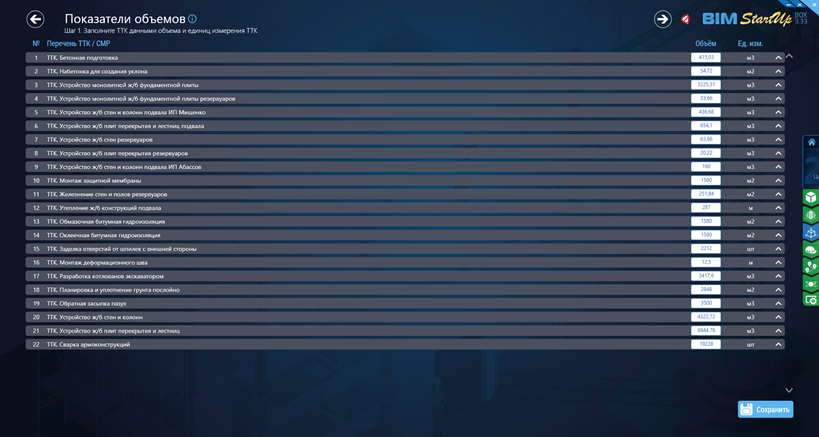
ТТК составная единица, которая состоит из разных объемов с разными единицами измерений, поэтому сопоставить эти единицы автоматически невозможно. Здесь необходимо присвоить объем ТТК. Если ТТК не присвоена единица измерений, необходимо вернуться в меню «Привязка СМР к ТТК»
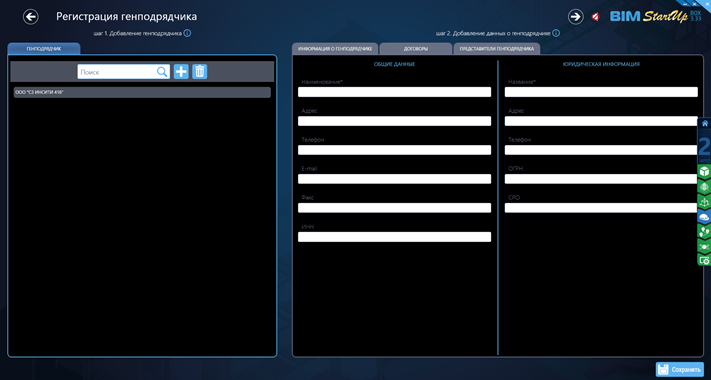
Модуль: Регистрация генподрядчика
Экран: Регистрация генподрядчика
Изменение: Только просмотр
В данном окне необходимо заполнить все данные ген подрядчика, договора на который осуществляется строительство, так же представитель генподрядчика(Начальник участка)
Модуль: Цифровая модель
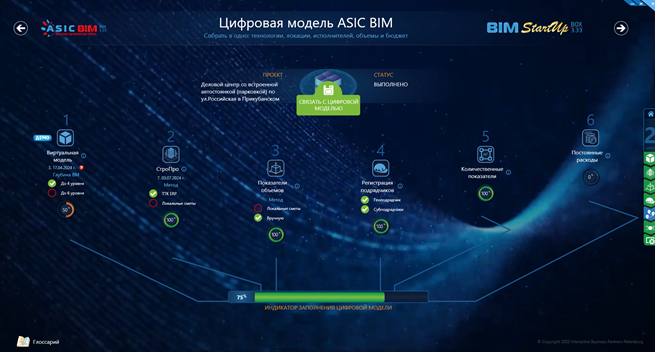
Экран: Цифровая модель
Изменение: Только просмотр
1.Окно, объединяющее в себе технологии, локации, исполнителей, объёмы и бюджет. Необходимо заполнить пункты 2-6, потом приступать к «Связать с цифровой моделью»
2.Пункт 1 необязательный, создание модели более глубокого уровня проработки на начальном этапе составления модели нецелесообразно.
Экран: Регистрация подрядчиков
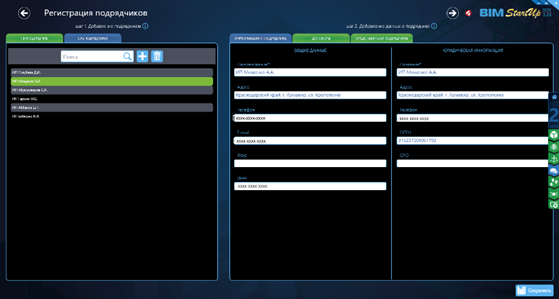
Изменение: Только просмотр
В данном окне необходимо заполнить все данные подрядчика, договора на который осуществляется строительство, так же данные представителя подрядчика (Директор или Начальник участка)
Экран: Количественные показатели
Изменение: Разрешено
В данном окне необходимо ввести информацию о общей площади здания

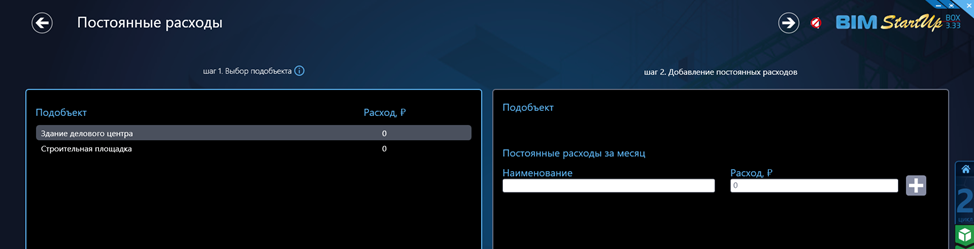
Экран: Постоянные расходы
Изменение: Разрешено
В постоянных расходах нужно внести расходы на охрану участка, аренды территории и т.д.
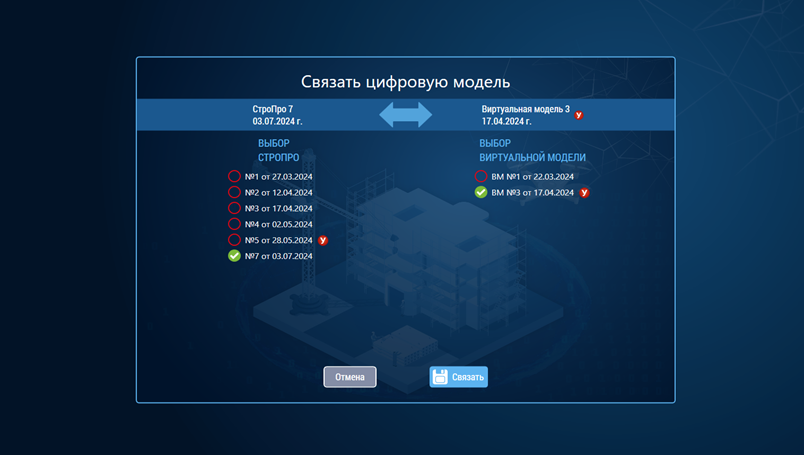
Экран: Выбор связи цифровой модели
Изменение: Разрешено
В данном окне мы сопоставляем Строительную и виртуальную модель
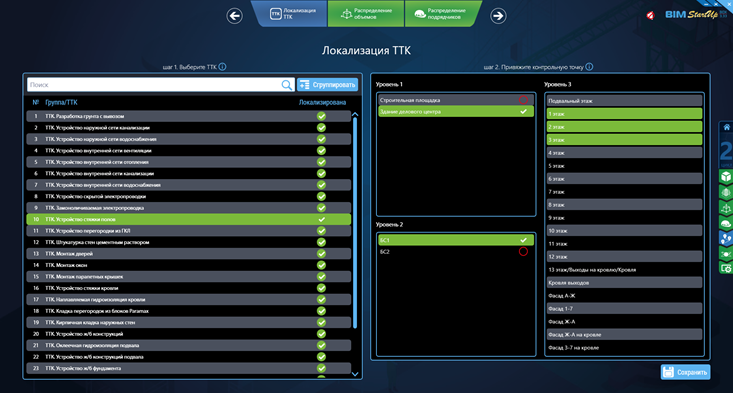
Экран: Локализация ТТК
Изменение: Разрешено
В данном окне происходит локализация ТТК, за единицу локации принят этаж. Необходимо выполнить распределение работ, при наличии типовых этажей, работы применяются ко всем локациям. Выбираем ТТК по очереди, для каждой указываем уровень 1, уровень 2, уровень 3 множественный выбор.
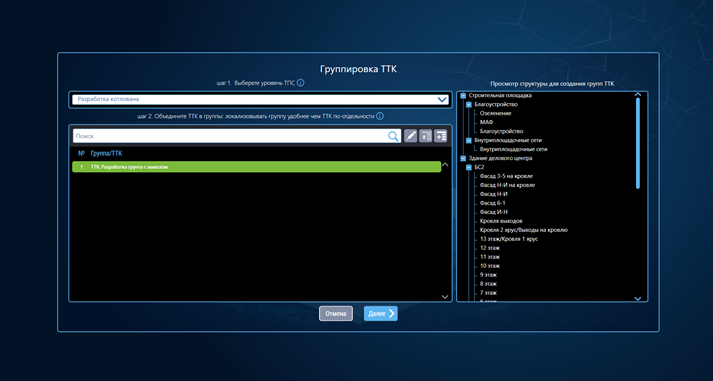
Экран: Группировка ТТК
Изменение: Разрешен
Изначально ТТК, которые находятся в одной технологии будут сгруппированы, это значит, что распределять по этажам будем сразу для всей группы, если нам это не нужно в этом меню можем выбрать технологию и разорвать группу.
Но, помимо этого, можно и соединить разные ТТК в одну группу для более быстрого распределения
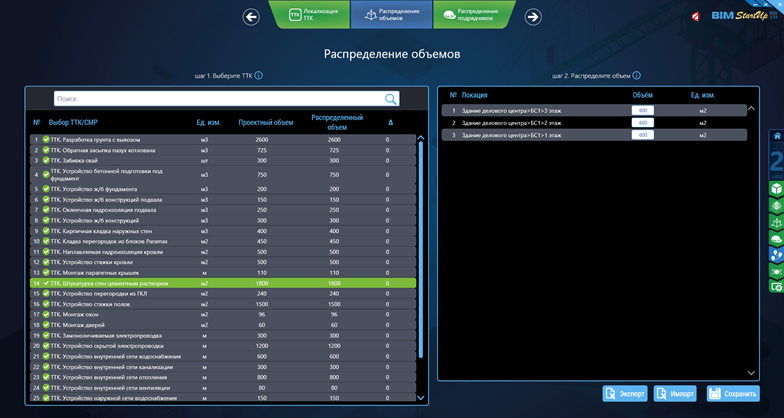
Экран: Распределение объёмов
Изменение: Разрешен
На этом экране необходимо распределить объём по локациям, если обнаружены локации с 0-м значением, необходимо на предыдущем листе убрать локацию из распределения.
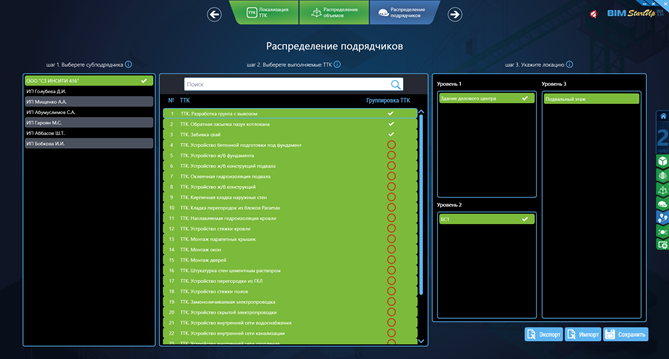
Экран: Распределение подрядчиков
Изменение: Разрешен
Данное окно отвечает за привязку каждого подрядчика к определённому виду работ, и распределением по локации (ввиду того, что несколько подрядчиков могут заниматься одной ТТК) При отсутствии подрядчика в данный момент, для продолжения настройки модели, используем в качестве исполнителя ген подрядчика.
Модуль: Настройки симулятора
Экран: Симуляционная матрица
Изменение: Только просмотр
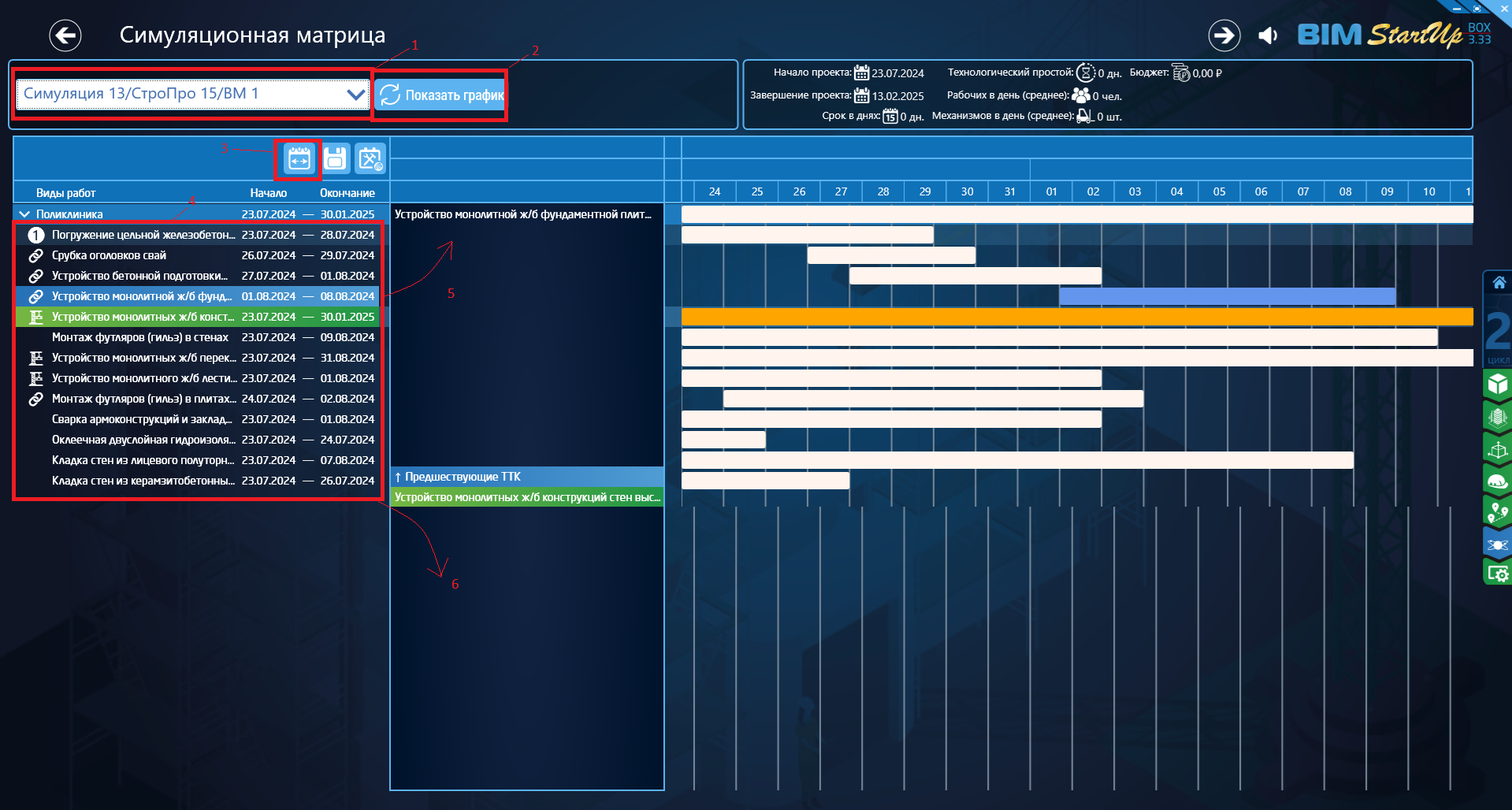
Порядок действий:
1.Выбираем симуляцию по необходимой СтроПро и виртуальной модели.
2.Нажимаем показать график, происходит генерация графика, в котором все значения привязаны к началу строительства
3.Перейдём в режим редактирования. Данный режим необходим для настройки последовательности выполнения работ
4.Из приведённого списка двойным нажатием ЛКМ выбираем ТТК.
5.Для устройства последовательной связи переносим предыдущую работу в верхнее окно
6.Для устройства параллельной связи переносим предыдущую работу в нижнее окно
Модуль: Управление проектом
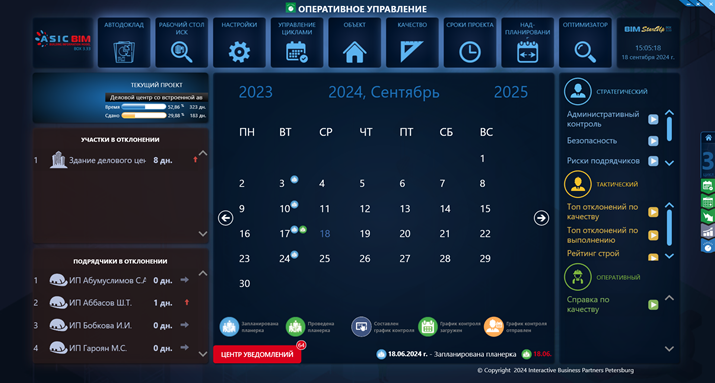
Экран: Оперативное управление
Изменение: Только просмотр
В данном окне можно увидеть оперативную сводку по всему объекту, отставания по подрядчикам и общее отставание участка, в календаре — назначенные планерки, графики контроля. Так же через это окно является центром для перехода в окна для контроля проекта.
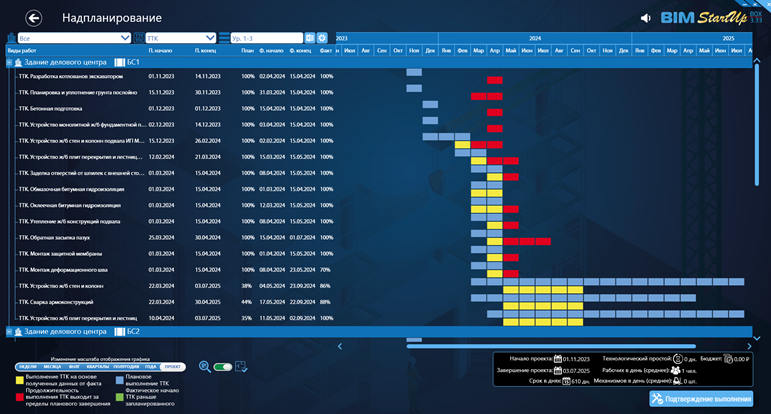
Экран: Надпланирование
Изменение: Только просмотр
Модуль позволяет посмотреть статистику в виде графика по фактическому отставанию/опережению от утверждённому ГПР
Экран: Управление циклами
Изменение: Только просмотр
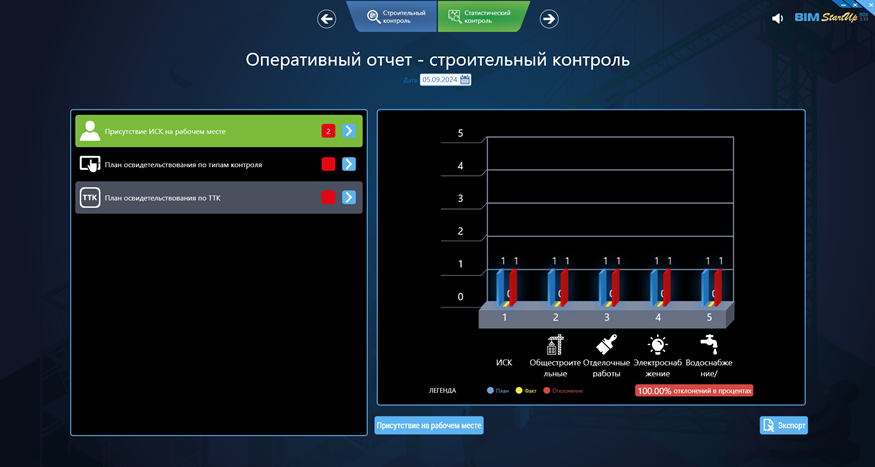
1.Управление циклами показывает даёт нам представление о эффективности работы ИСК на объекте, первый экран «Оперативный отчёт-строительный контроль» (Приём работ, АОСР) даёт представление о загруженных строй контролях. Скачивание данных для программы означает присутствие ИСК на рабочем месте.
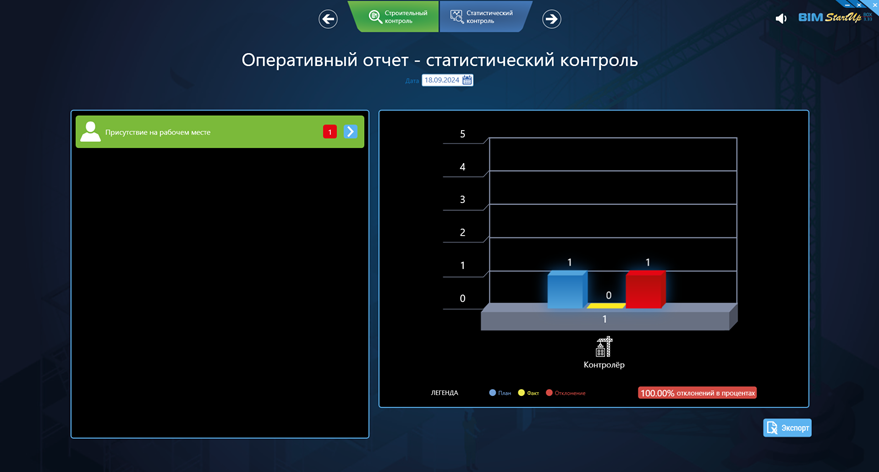
2.Отчёт о Статистических контролях так же как и предыдущий показывает скачен ли был контроль инженером ИСК
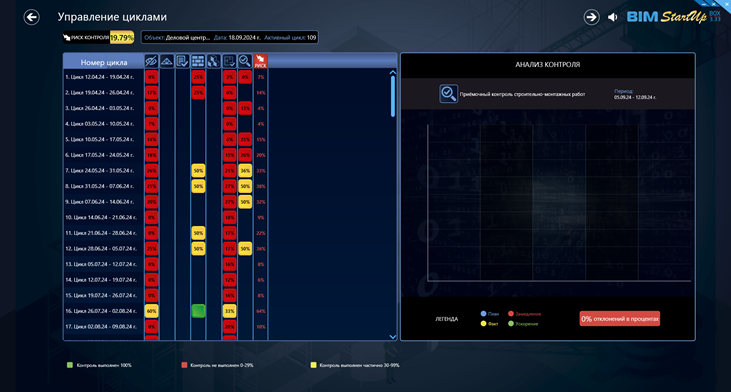
3.Экран управления циклами показывает все недельные циклы и то на сколько правильно и полно в них проходили контроли по разным с типам контроля.
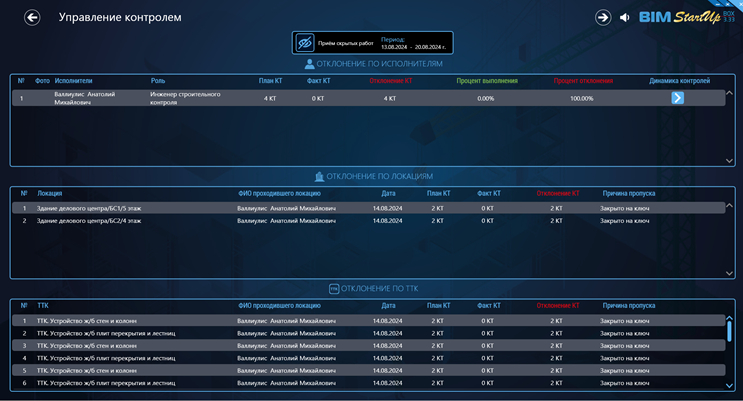
4.Управление контролем даёт информацию о каждом ИСК и том, как он выполняет контроль, по каким причинам были пропуски контроля
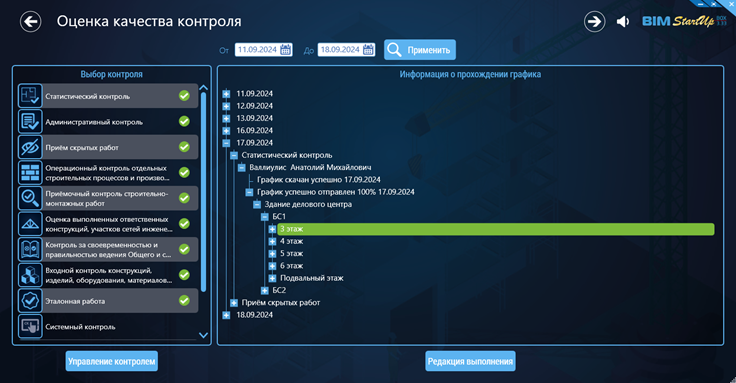
5.Оценка качества – это своего рода архив, в котором можно посмотреть какие контроли и когда были загружены/выгружены и по каким локациям.
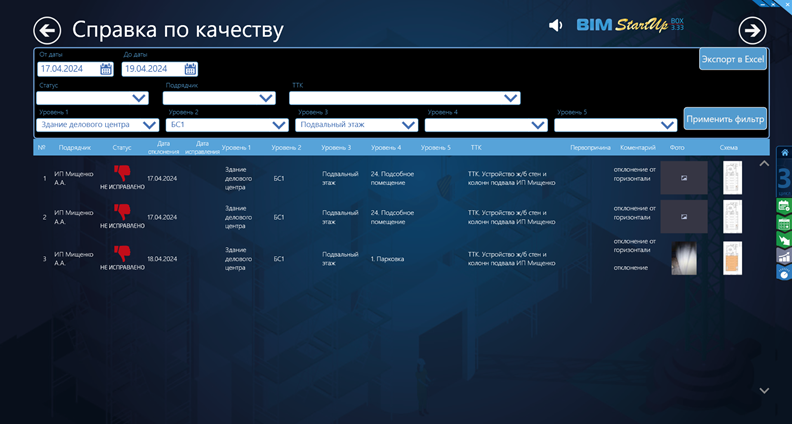
Экран: Справка по качеству
Изменение: Только просмотр
Данный экран выводит все отклонения по качеству, которые отмечает инженер технического надзора в мобильном приложении, есть возможность посмотреть статус устранения замечания
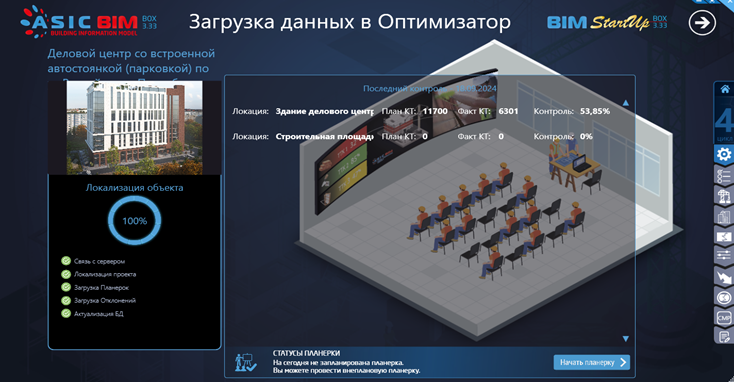
Экран: Оптимизатор (начать планерку)
Изменение: Только просмотр
Этот модуль отвечает за проведение планерки, начать планерку может начальник участка или прораб, которому будет предоставлен доступ. Модуль состоит из стандартных элементов планерки: Список подрядчиков, представители и их сотрудники, отклонения по работе. Количество предписаний, комментарии подрядчиков по трудностям, а так же план устранения отставаний и замечаний и сроки. Более подробная информация по модулю будет в методичке.
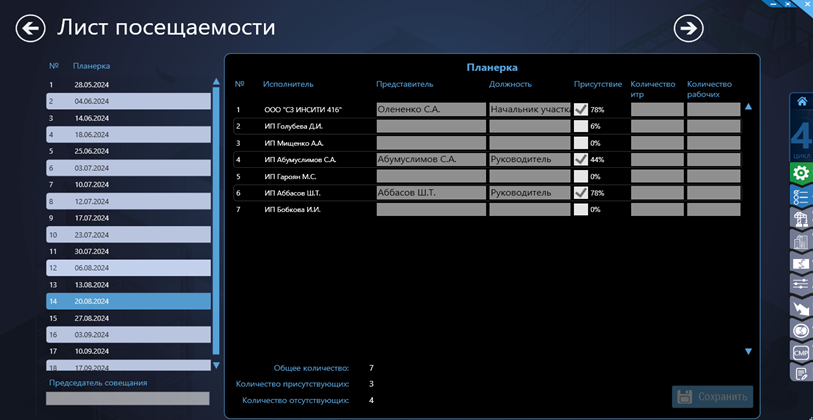
Экран: Оптимизатор (просмотр планерки)
Изменение: Только просмотр
Даёт возможность посмотреть данные с предыдущей планерки. Модуль состоит из стандартных элементов планерки: Список подрядчиков, представители и их сотрудники, отклонения по работе. Количество предписаний, комментарии подрядчиков по трудностям, а так же план устранения отставаний и замечаний и сроки. Более подробная информация по модулю будет в методичке.
Экран: Предписания
Изменение: Только просмотр
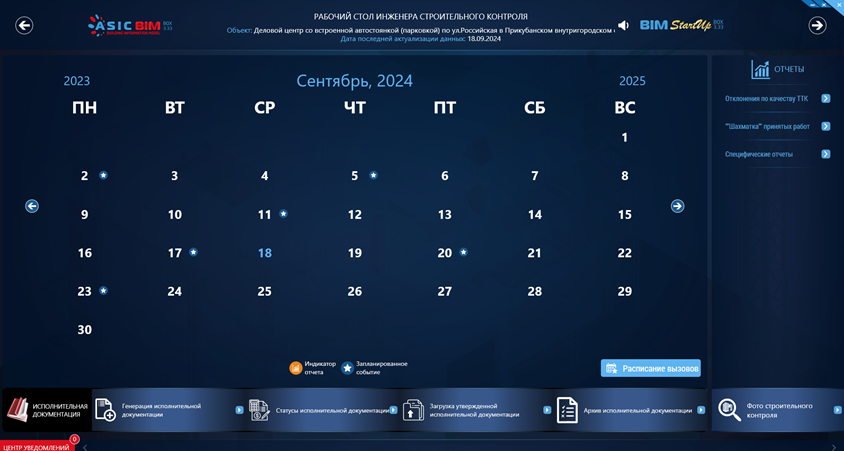
1.На первом экране «Рабочего стола ИСК» выведен календарь Запланированных задач на ИСК, так же даёт возможность быстрого перехода между окнами этого модуля
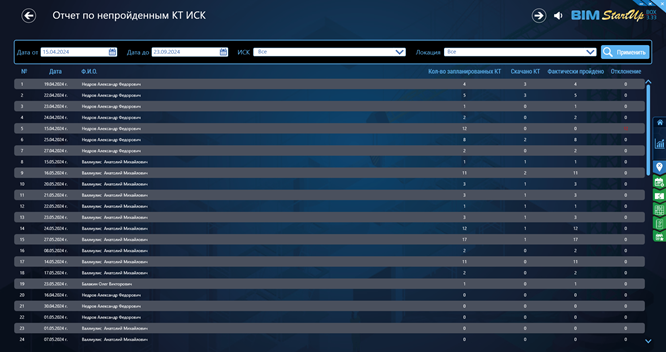
2.Отчёт по непройденным контрольным точкам показывает, как выполняет тех надзор контроли, сколько из запланированных точек пройдено.
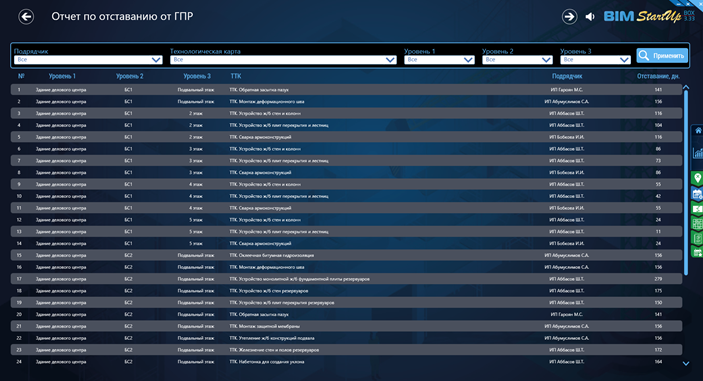
3.Отчёт по отставанию по ГПР – это время, на которое отстал подрядчик по сдаче работ от ГПР
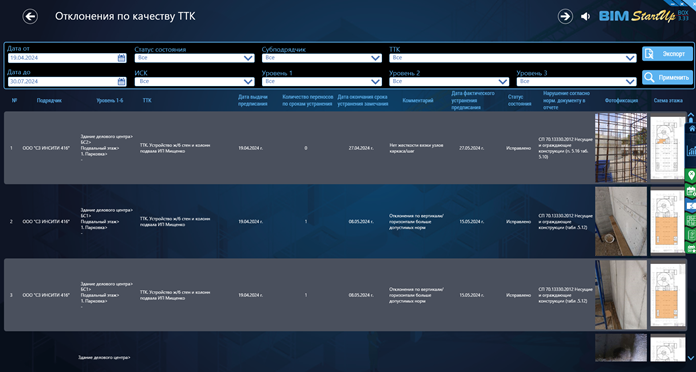
4.В отклонениях по качеству хранятся все замечания, которые ИСК загружает с телефона, а так же статус данных предписаний
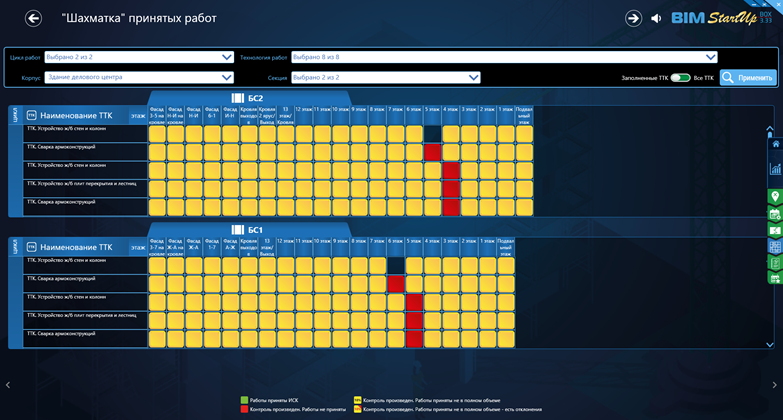
5. Показывает наглядно в виде структуры здания, какие работы приняты, какие нет.
6. Специфические отчеты подраздел «предписания» позволяет из зафиксированных отклонений по качеству составить Предписания, сгруппировать и направить подрядчикам
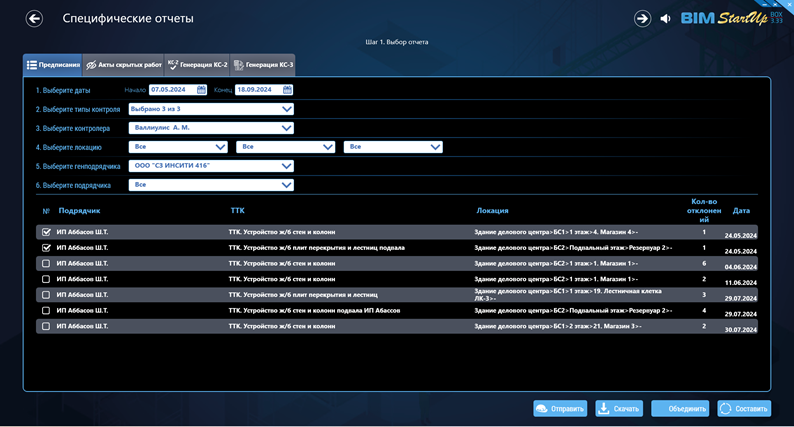
7.Разделы Акты скрытых работ, Генерация КС-2, Генерация КС-3 на этапе разработки
