В процессе документооборота с коллегами и контрагентами можно обнаружить, что большинство почтовых серверов не разрешают отправить файлы больше определённых размеров. Например, Outlook или Gmail не дадут отправить письмо с размером прикреплённого файла более 20 МБ. Такие меры существуют для снижение нагрузки на почтовые сервера.
Как правило, проблема с файловыми лимитами почтовых серверов решается размещением пересылаемого файла в облачном хранилище и предоставлением в письме ссылки, где файл можно скачать.
Данная инструкция для почтовых клиентов Outlook и Thunderbird описывает настройку расширений, автоматически отслеживающих размер файлов для перемещения в облачное хранилище Nextcloud и создание ссылок в письмах.
1. Настройка Outlook
В данной пункте Инструкции используется:
1) Outlook из установочного пакета MS Office 2021
2) Модуль из папки W:\it\install\office\nextcloud_attachments (выбран в соответствии с версией ОС)
1. Установить модуль. Специальных параметров при установке не требуется, только принять соглашение;
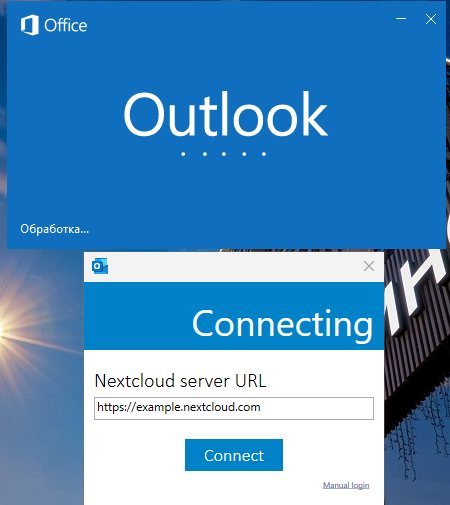
2. Запустить Outlook. Если установка была успешной, при запуске появится окно авторизации в Nextcloud:
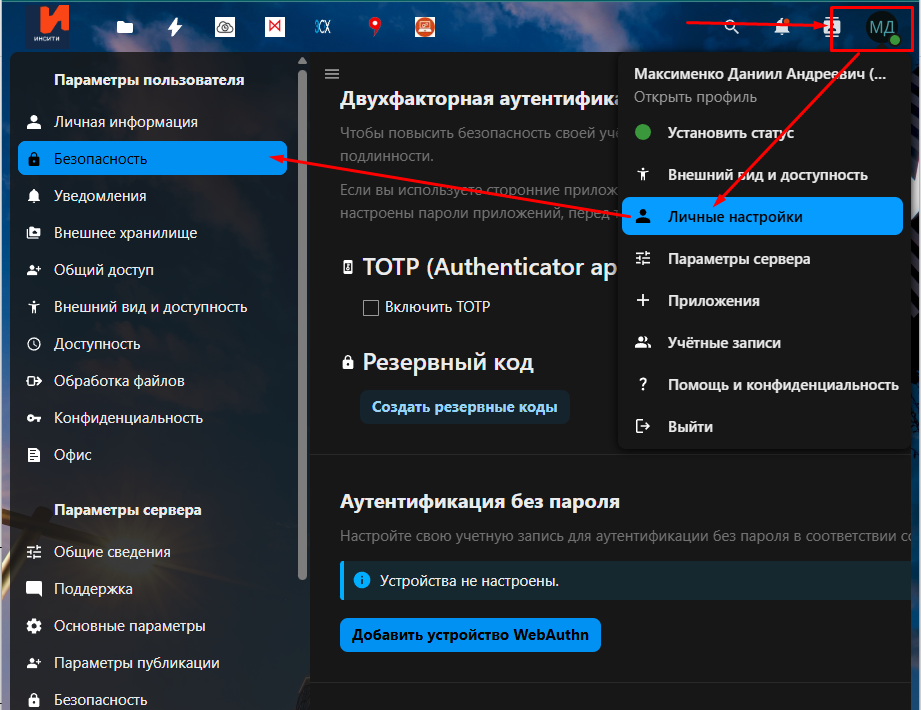
3. Авторизоваться в корпоративном Nextcloud с помощью доменной учётной записи. В правом верхнем углу интерфейса перейти в Личные настройки , Безопасность:
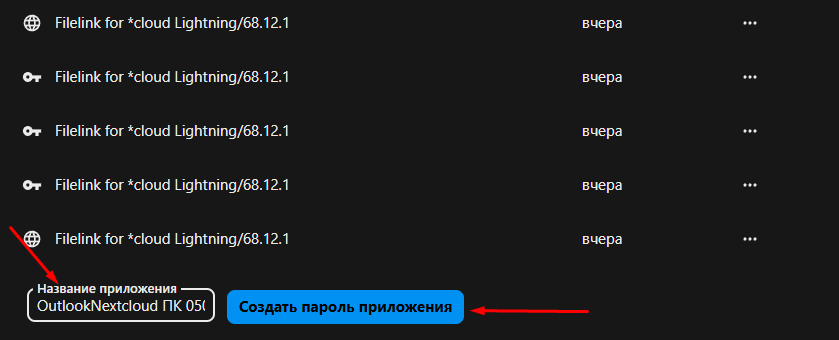
4. Создать токен для приложения. Для этого листаем вниз страницы, в поле «Название приложения» вводим любое значение, жмём «Создать пароль приложения«
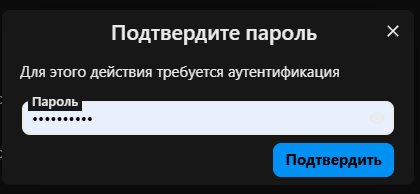
Ввести доменный пароль:
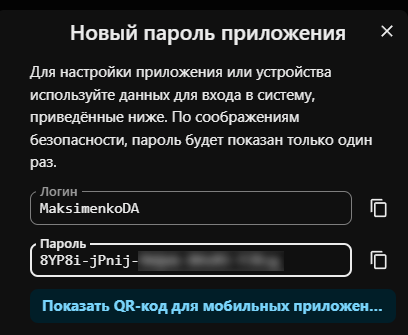
Скопировать логин и токен (после закрытия окна посмотреть снова уже нельзя):
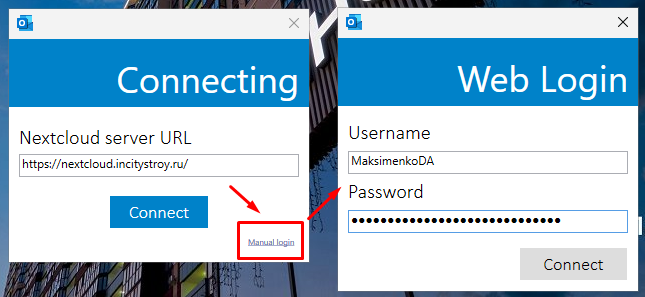
5. Ввести данные в окно авторизации модуля Outlook, нажать «Connect«:
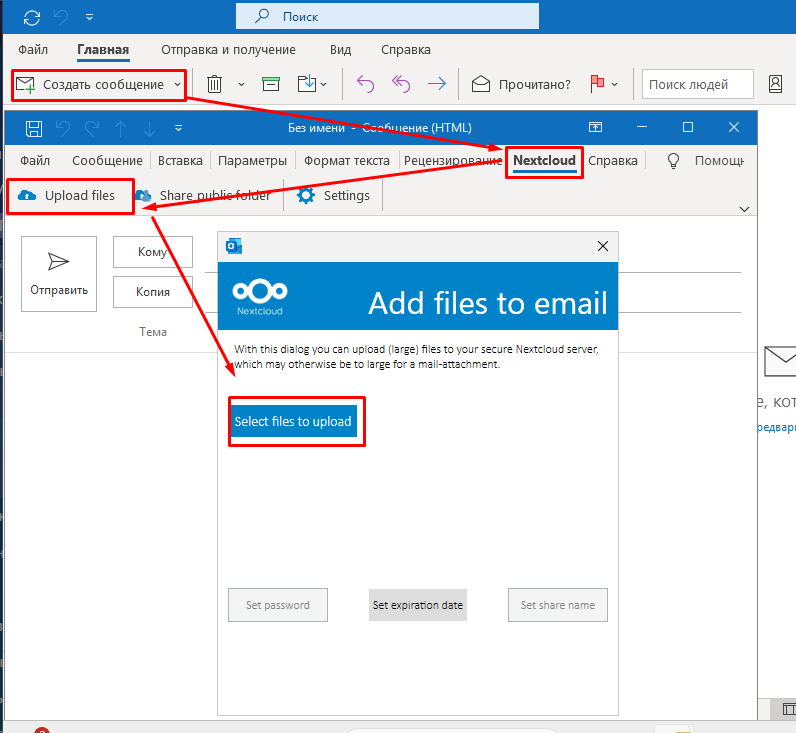
6. Проверить работу модуля. После авторизации в модуле запустится Outlook. Необходимо создать новое письмо, перейти во вкладку Nextcloud, нажать «Upload files«, затем «Select files…«:
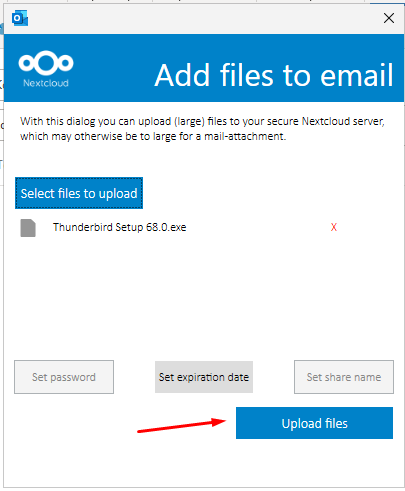
Когда файл выбран, кликаем «Upload files«:
Если модуль настроен верно, а учётная запись пользователя в Nextcloud имеет достаточно квоты для загрузки файлов, те выгрузятся в Nextcloud, а в письмо автоматически вставится ссылка на файлы:
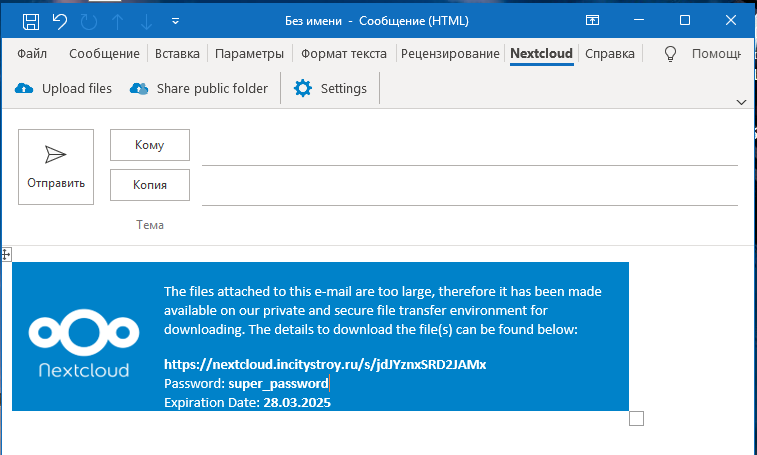
На этом настройка модуля завершена.
2. Настройка Thunderbird
Примечание: для работы модуля крайне важна совместимость с версией клиента Thunderbird. При автоматическом обновлении клиента модуль может перестать работать. В данной инструкции используется Thunderbird 68.2.1 и Nextcloud for Filelink 3.15.0.
За основу взята статья: ссылка
1. Установка модуля. Открыть Thunderbird, кликнуть на три полоски в левом верхнем углу интерфейса, Дополнения:
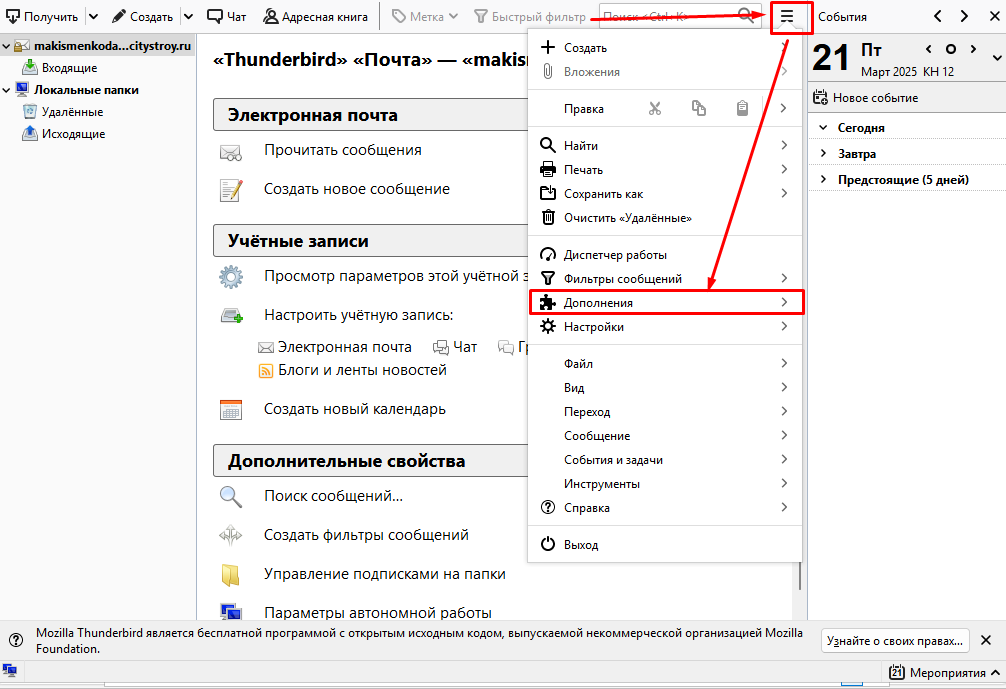
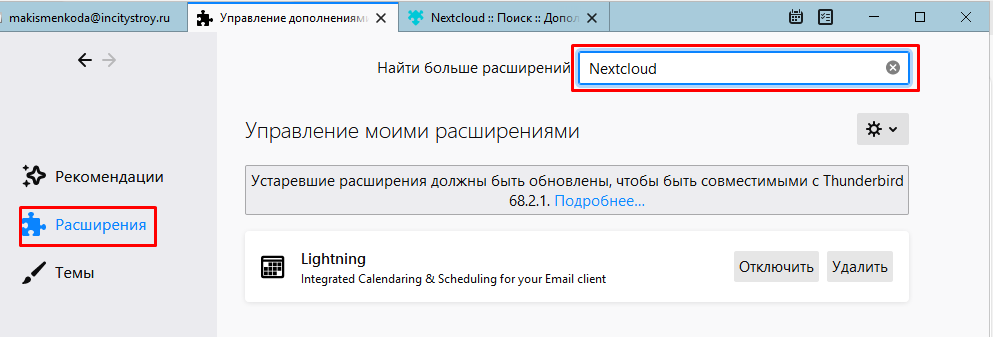
В строке поиска расширений указать «Nextcloud»:
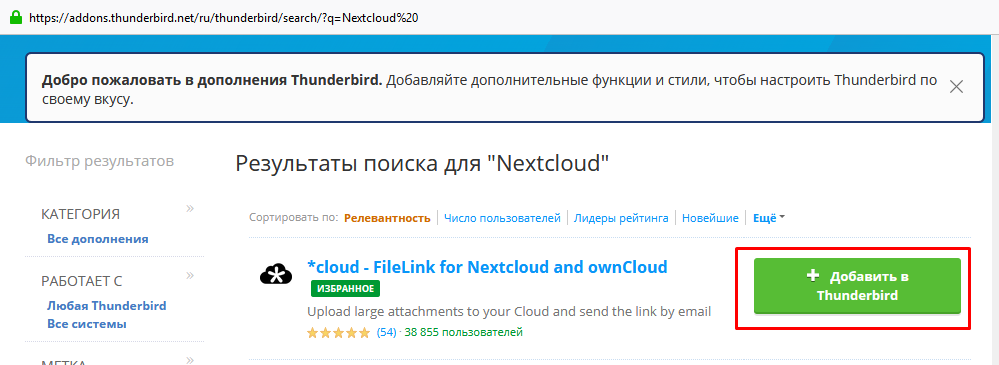
В результатах поиска напротив модуля *cloud — FileLink for Nextcloud… нажать «+Добавить в Thunderbird» :
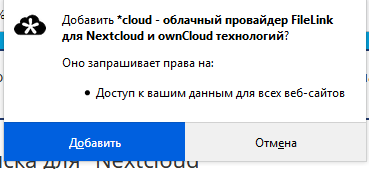
Подтвердить выбор кнопкой «Добавить«:
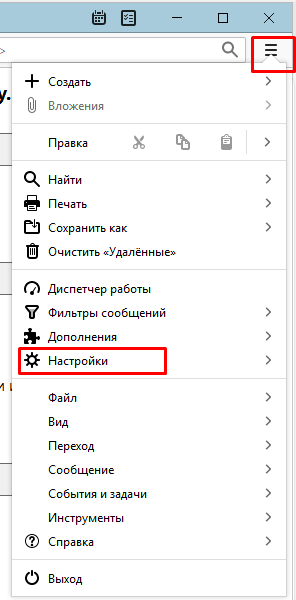
2. Настройка модуля. Вернуться в главное меню, перейти в Настройки:
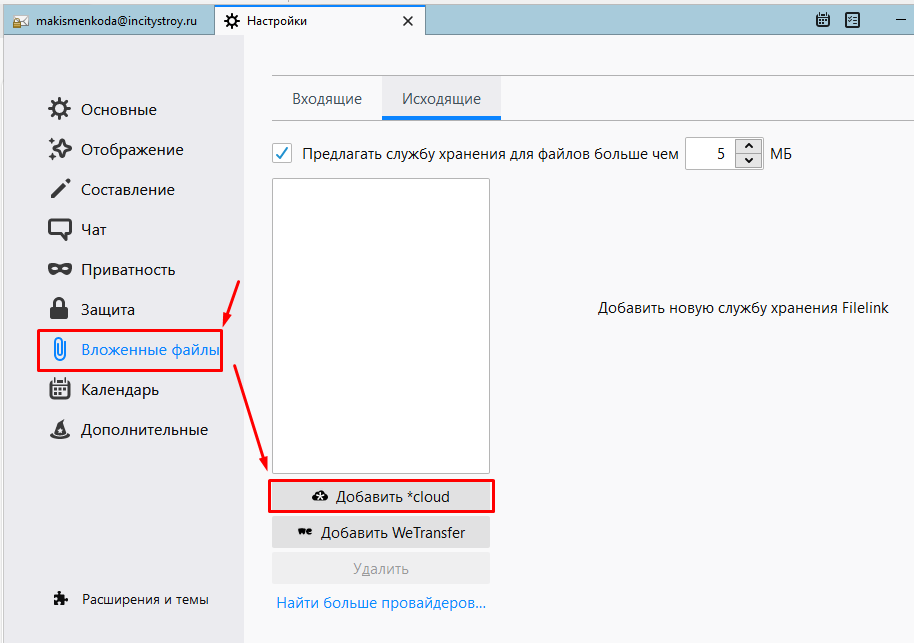
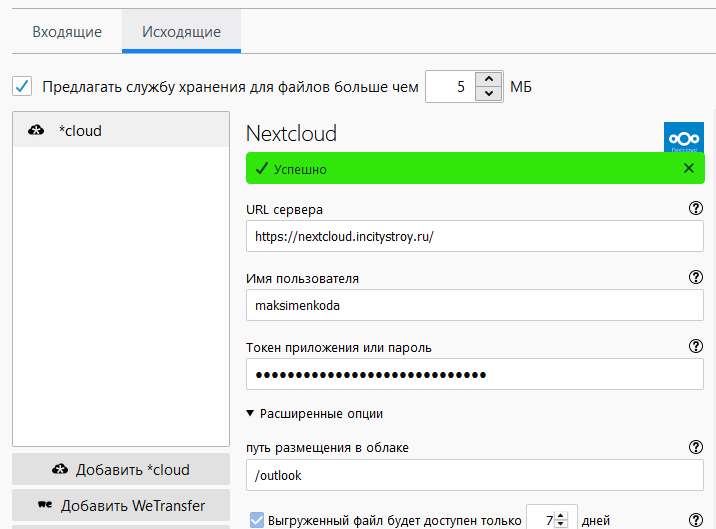
Перейти в пункт настроек «Вложенные файлы«, нажать «Добавить *cloud«:
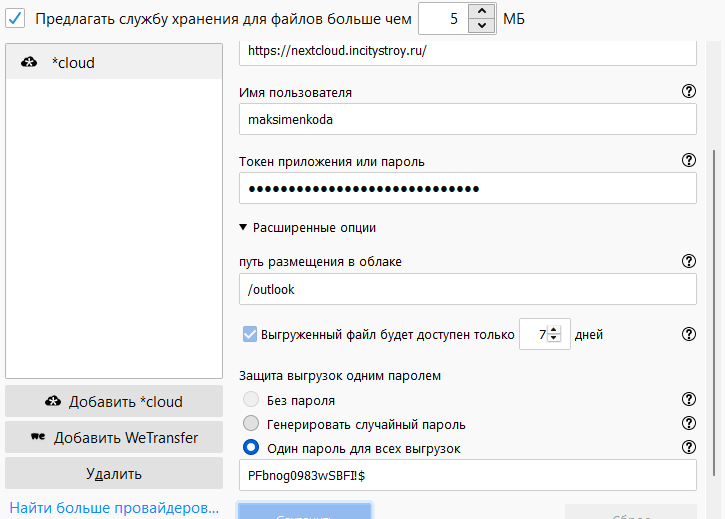
Заполнить поля:
1) URL сервера: https://nextcloud.incitystroy.ru/
2) Имя пользователя и токен: создать в Nextcloud (см. пункт 1. Настройка Outlook)
Расширенные опции:
3) Путь размещения в облаке: /outlook
4) Защита выгрузок одним паролем: Генерировать случайный пароль (будет добавлен в письмо автоматически) или Один пароль для всех выгрузок (указывать в письме самостоятельно)
Нажать «Сохранить» — должна появиться надпись «Успешно«:
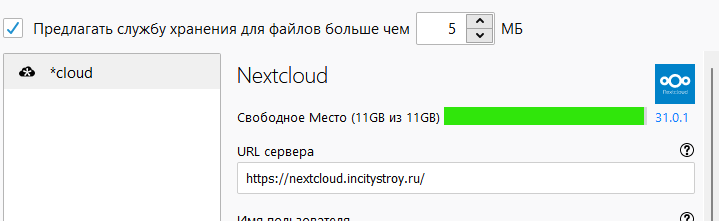
Затем высветится количество свободного места на облачном хранилище. Если места мало, файлы не будут загружаться на облако и модуль не будет создавать ссылки. Количество места зависит от квоты пользователя в Nextcloud.
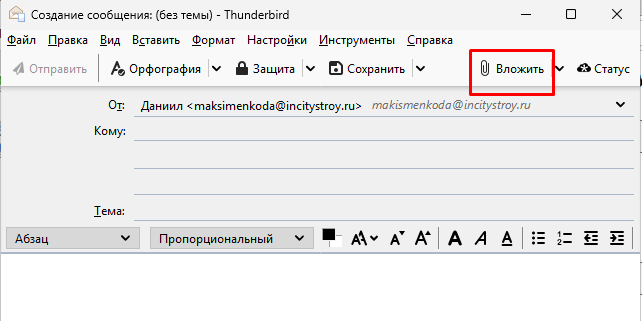
3. Проверка работы модуля. Создать новое письмо и вложить в него файл более 5 Мб (см. скриншот настроек выше):
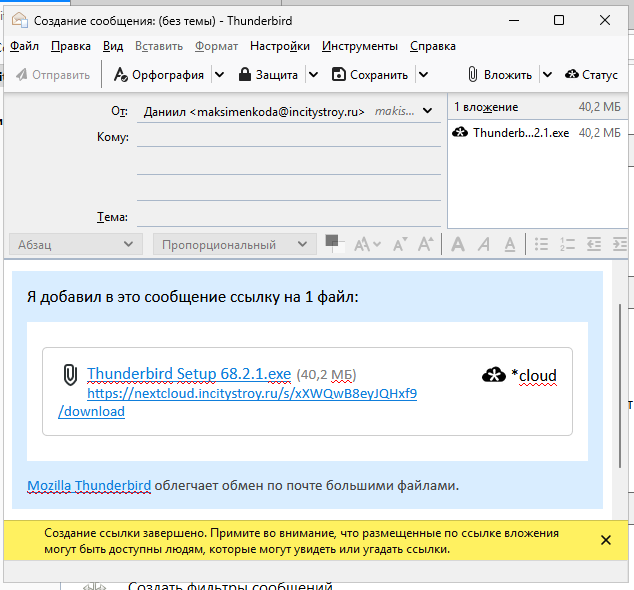
Будет предложено создать ссылку в Nextcloud на загружаемый файл:
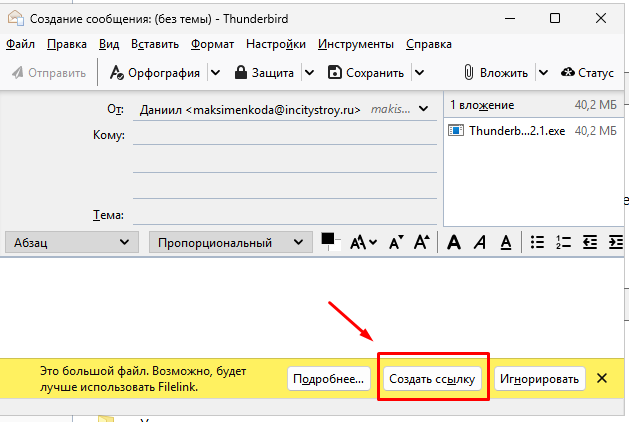
Если настройки выполнены верно, файл загрузится и ссылка на него добавится в письмо. На этом настройка закончена.
3. Настройка Web-клиента Инсити
Web-клиент почтового сервера Инсити уже настроен на создание ссылок прикрепляемых файлов, превышающих 15 Мб. Но существует обязательные требования для использования сервиса:
1) Логин сотрудника в домене и Nextcloud должен быть в нижнем регистре (маленькими буквами). Если логин содержит буквы верхнего регистра или хэш-значение, нужно исправить на нижний, а учётную запись в Nextcloud удалить и создать снова!
2) У пользователя должен присутствовать доступ к личному диску U:\
Чтобы воспользоваться функцией необходимо:
1. Перейти в Web-клиент почтового сервера, авторизоваться с помощью доменной учётной записи;
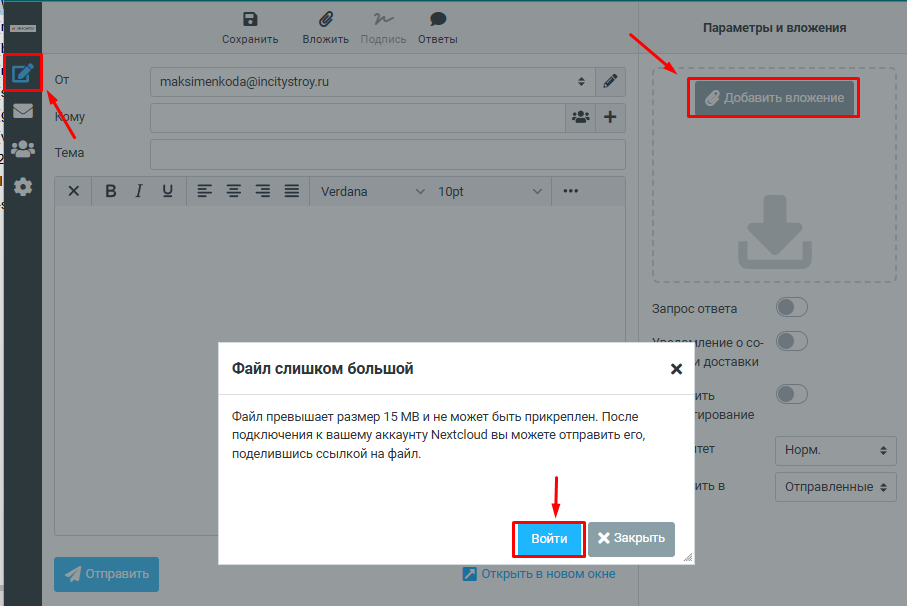
2. Создать письмо , кликнуть «Добавить вложение«, выбрать файл более 15 Мб, в появившемся окне нажать «Войти«:
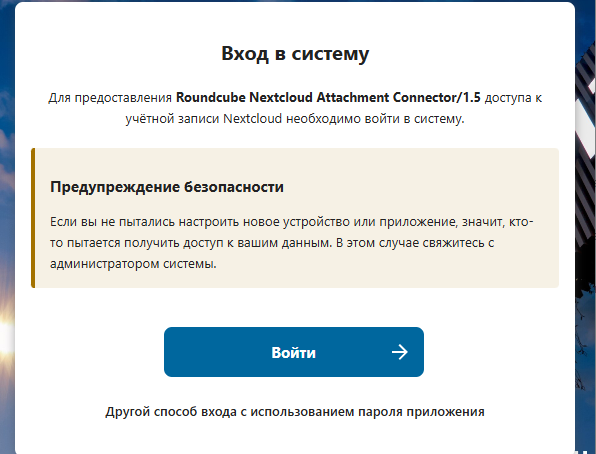
3. Авторизуемся в Nextcloud. Откроется новое окно, где нажимаем «Войти«, в случае, если раньше не входили в Nextcloud вводим доменный логин и пароль
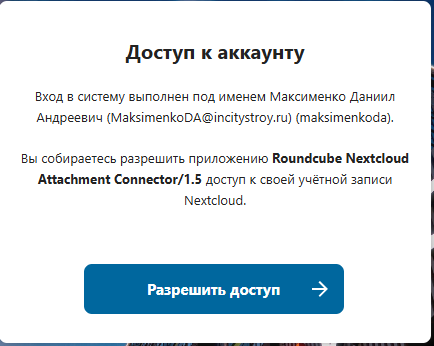
Затем «Разрешить доступ«:
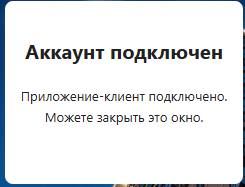
Получаем окно с подтверждением подключения функции:
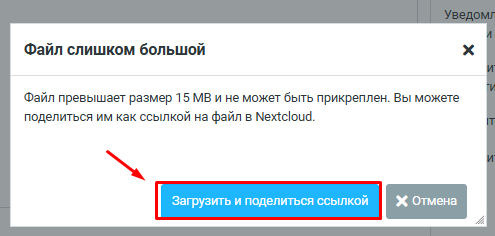
4. Обновляем страницу и снова прикрепляем файл к письму, появится предложение загрузить файл и создать ссылку:
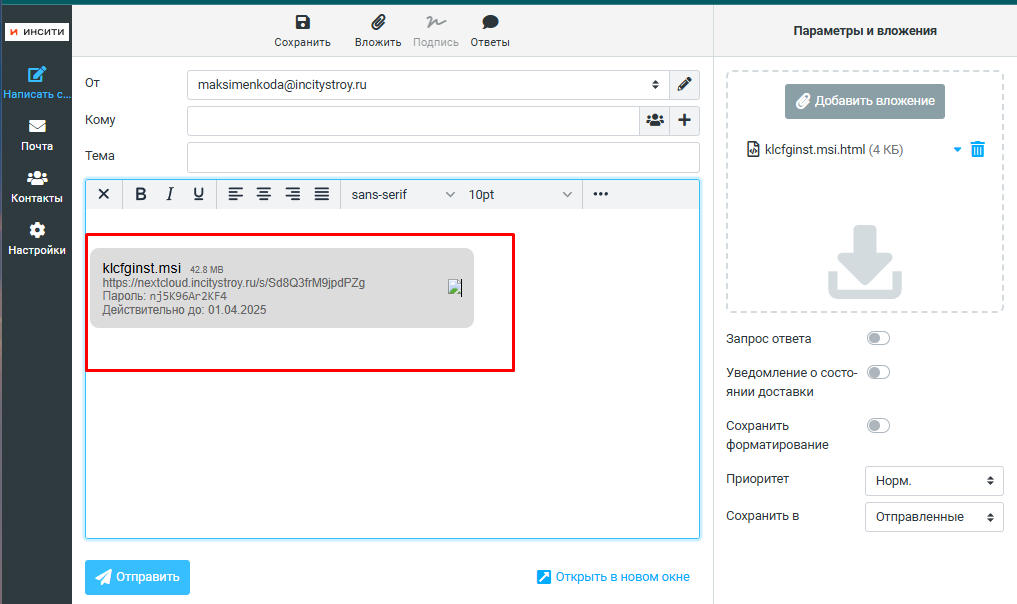
После загрузки файла ссылка на него автоматически вставится в письмо:
На этом настройка завершена.
Если возникли какие-либо проблемы и файл не загружается штатно, необходимо:
0. Убедиться, что символы логина доменной учётной записи и логина Nextcloud находятся в нижнем регистре (маленькие буквы). Если нет, необходимо изменить регистр букв на нижний, удалить учётную запись в Nextcloud и создать её снова;
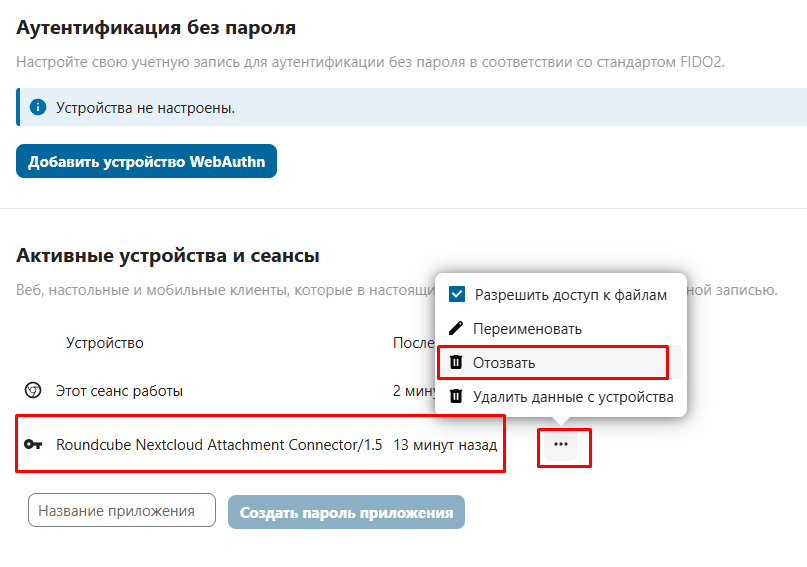
1. Очистить токен подключения. Для этого авторизоваться в корпоративном Nextcloud с помощью доменной учётной записи. В правом верхнем углу интерфейса перейти в Личные настройки , Безопасность:
Найти в списке активных устройств Roundcube Nextcloud Attachment Connector/1.5 , кликнуть по троеточию, в выпадающем меню выбрать «Отозвать«, затем очистить coockie страницы браузера, где открыта почта и повторить попытку загрузки файла.
3. Если указанные выше методы не помогли, необходимо удалить учётную запись в Nextcloud в Web-интерфейсе, затем удалив директорию пользователя в каталогах сервера Nextcloud.
