Создание, изменение и администрирование элементов справочников «Номенклатурные группы», «Проекты» и «Склады» осуществляется в БСУУ (Управленческая база БИТ).
В базах БС, БС2, БС3 создать или изменить элементы справочников «Номенклатурные группы», «Проекты» и «Склады» нельзя. При попытке внести изменения в данных базах, будет появляться ошибка.
Пример:
При попытке записать, изменить, пометить на удаление номенклатурную группу, появится уведомление с ошибкой.
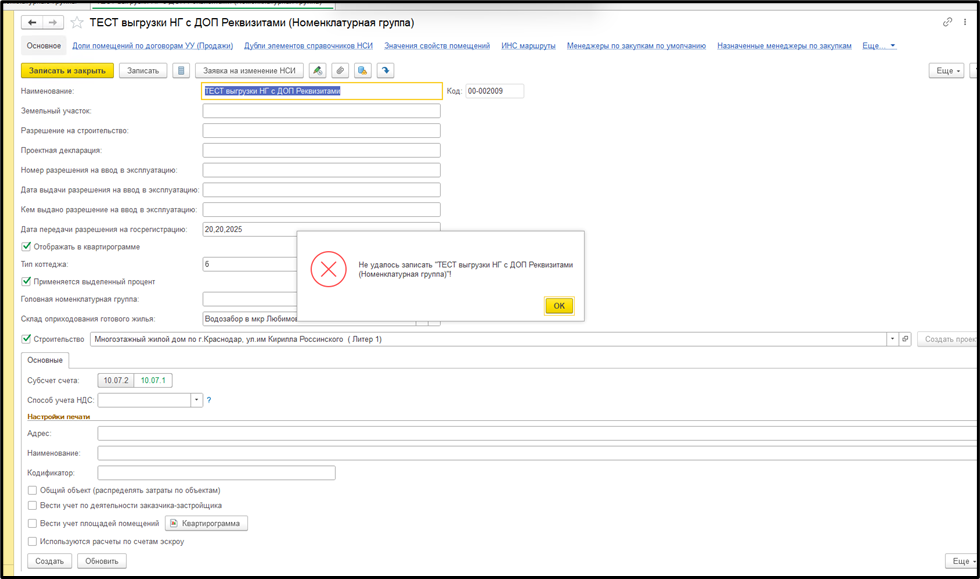
Кроме этого, внизу страницы будет выведено сообщение с пояснением: «Запись объекта не выполнена! Изменение объекта «Номенклатурная группа» возможно только в управленческой базе БИТУУ.»

Создания «Склада» в базе БСУУ
Переходим в список элементов справочника «Склады». Это можно сделать через подсистему Справочники – раздел Товары и услуги – Склады. Либо через подсистему MDM (Управление данными) – раздел Справочники НСИ – Склады.
Нажимаем кнопку «Создать», в появившейся карточке Склада заполняем необходимые реквизиты.
После заполнения реквизитов, нажимаем кнопку «Записать». Элемент справочника создан, но на данный момент, он будет находится только в базу БСУУ.
Для того, чтобы отправить созданный Склад в необходимую базу БИТ, нужно в табличной части «Маршруты обмена» выбрать «узел», который будет соответствовать названию базы, поставив напротив узла галочку.
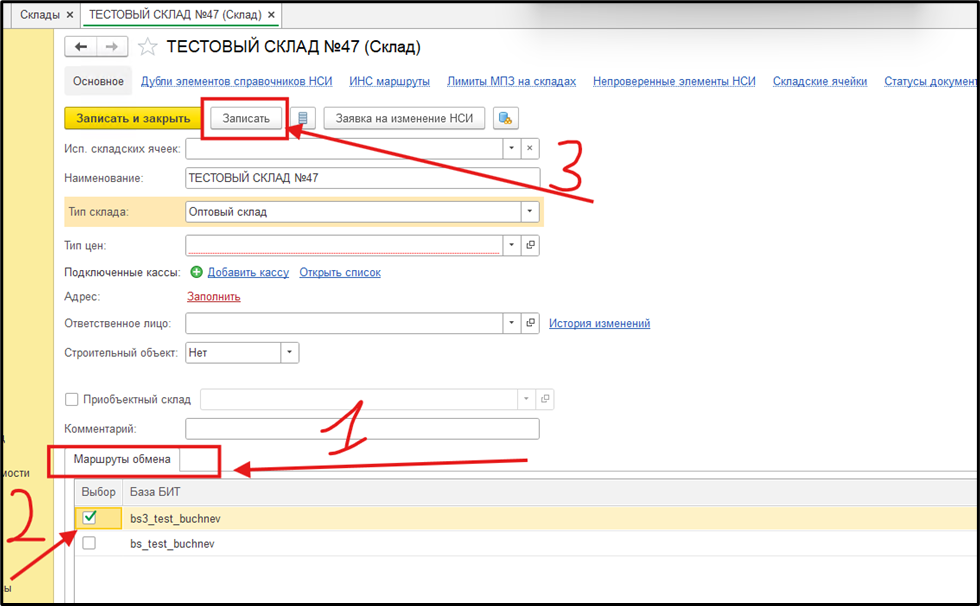
В табличной части «Маршруты обмена» к выбору будут доступны 3 узла:
| Название узла | Название базы |
| bs | База «ИНСИТИ-СТРОЙ» |
| bs2 | База «К-2» |
| bs3 | База «ИНСИТИ» |
После выбора узла, нужно нажать кнопку «Записать» или «Записать и закрыть».
После записи элемента справочника, галочка с выбором узла станет не доступной для снятия.
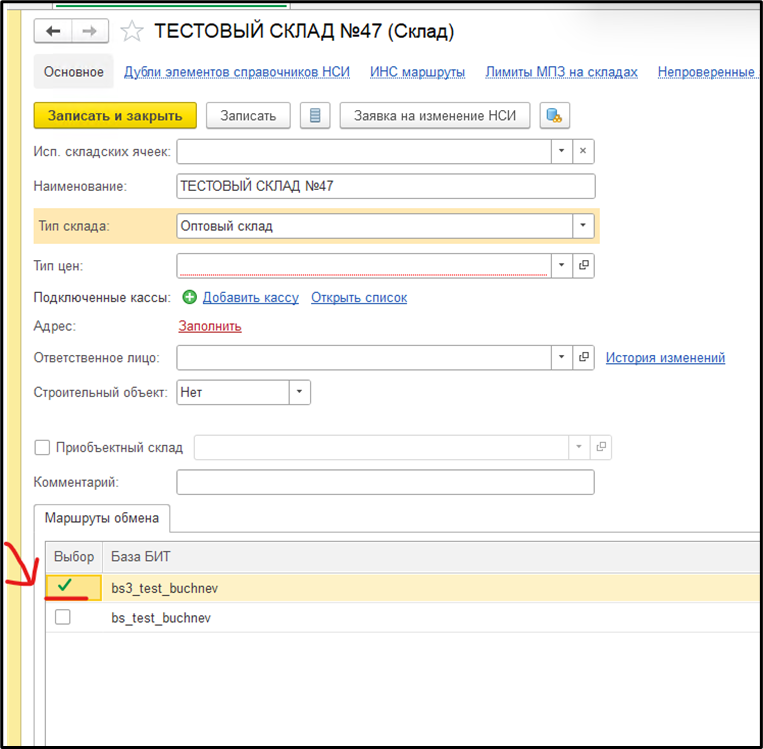
Это означает, что созданный вами элемент отправился по системе обмена в базу, которую вы выбрали при указании узла. (в данном примере тестовая bs3, следовательно склад ушел в тестовую базу «ИНСИТИ»).
!!! В среднем перенос элемента справочника из БСУУ в базы БИТ может занять от 1,5 до 5 минут (в зависимости от загрузки системы обмена, в случае высокой загрузки, время для обмена может увеличится).
При всех последующих записях данного элемента, редактируемая информация также будет передоватся в выбранную базу.
Создание «Проекта» в БСУУ
Переходим в список элементов справочника «Проекты». Это можно сделать через подсистему Бюджетирование (БИТ) – раздел НСИ – Проекты.
Нажимаем кнопку «Создать», в появившейся карточке Проекта заполняем необходимые реквизиты. В случае создания проекта, достаточно указать лишь наименование.
После заполнения реквизитов, нажимаем кнопку «Записать». Элемент справочника создан, но на данный момент, он будет находится только в базу БСУУ.
Для того, чтобы отправить созданный Склад в необходимую базу БИТ, нужно в табличной части «Маршруты обмена» выбрать «узел», который будет соответствовать названию базы, поставив напротив узла галочку.
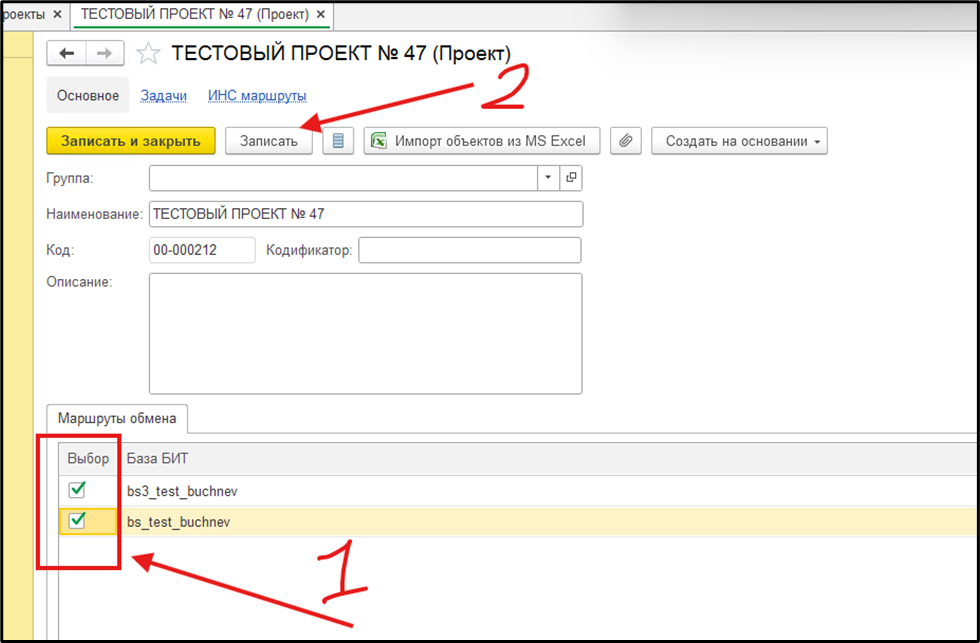
В случае, если данный проект необходимо отправить во все базы, то можно одновременно выбрать все доступные узлы для отправки.
После выбора узлов, нужно нажать кнопку «Записать» или «Записать и закрыть».
После чего галочки с выбором узла станут не доступны для снятия и проект уйдет в выбранные базы.
Создание «Номенклатурной группы» в БСУУ
Переходим в список элементов справочника «Номенклатурные группы». Это можно сделать через подсистему Справочники – раздел Доходы и расходы – Номенклатурные группы. Либо через подсистему MDM (Управление данными) – раздел Справочники НСИ – Номенклатурные группы.
Нажимаем кнопку «Создать», в появившейся карточке Номенклатурной группы заполняем необходимые реквизиты.
Создать Проект для Номенклатурной группы можно как описано в пункте 2, а можно при создании НГ проставить галочку у реквизита «Строительство». После чего нажать кнопку «Создать проект». Создастся проект с идентичным наименованием с НГ.
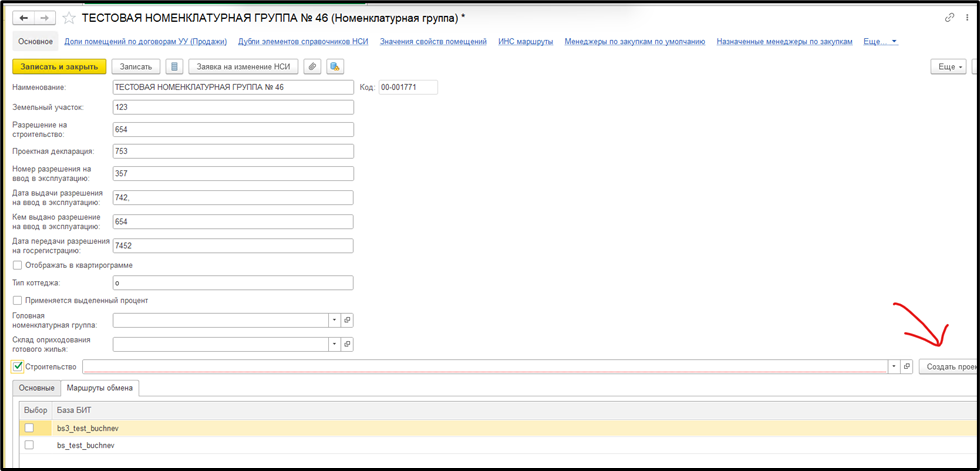
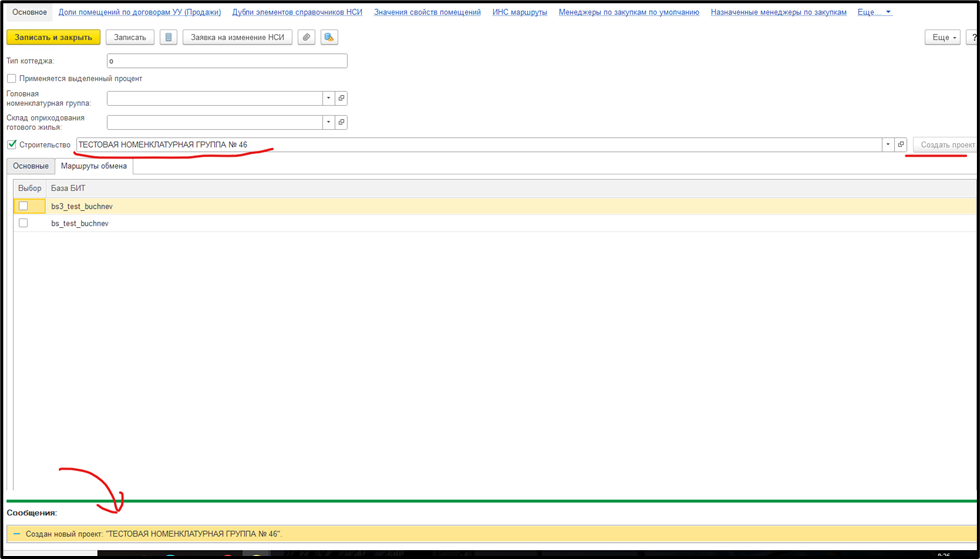
После заполнения реквизитов, нажимаем кнопку «Записать». Элемент справочника создан, но на данный момент, он будет находится только в базу БСУУ.
Для того, чтобы отправить созданную НГ в необходимую базу БИТ, нужно в табличной части «Маршруты обмена» выбрать «узел», который будет соответствовать названию базы, поставив напротив узла галочку.
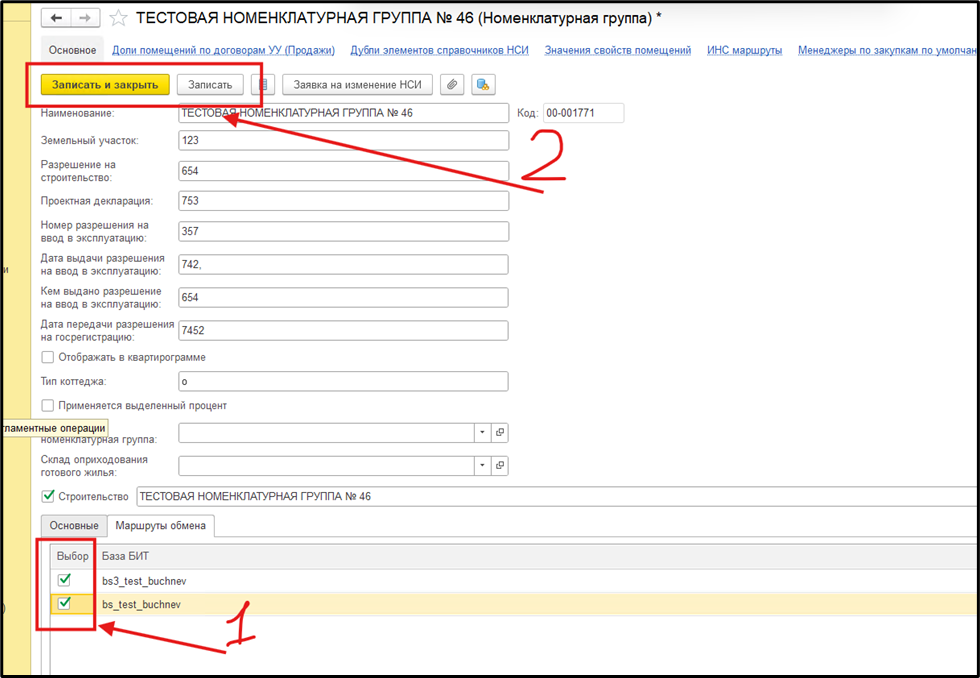
После выбора узлов, нужно нажать кнопку «Записать» или «Записать и закрыть».
После чего галочки с выбором узла станут не доступны для снятия и НГ уйдет в выбранные базы.
